Facebook Pixel + Retargeting Dynamique
Compatibilidad > 1.5.x - 1.7.x

Facebook Pixel + Retargeting Dynamique

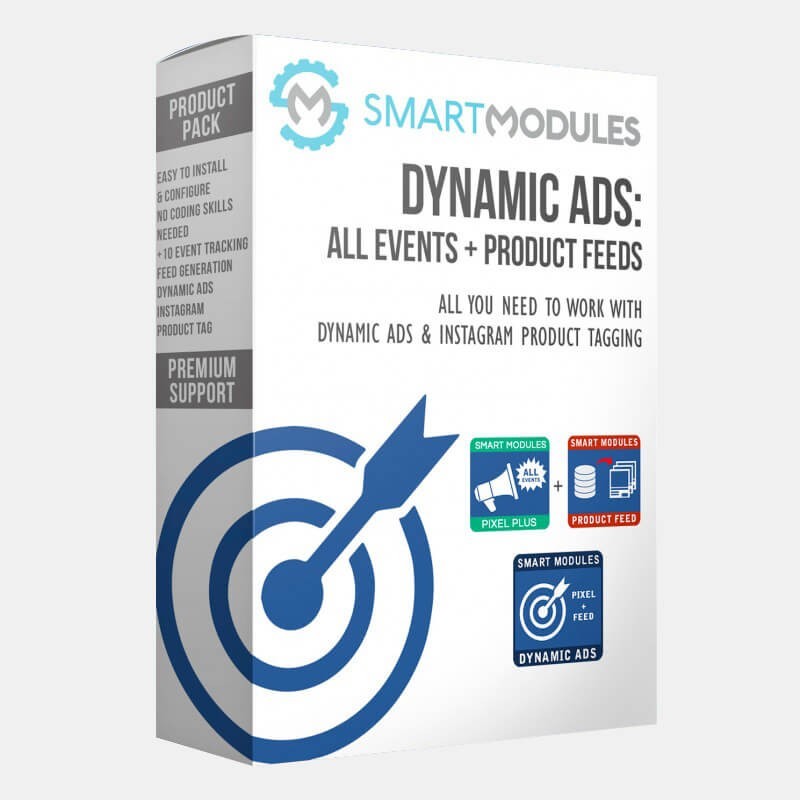
Tout en un! Profitez au maximum de nos 2 meilleurs modules. Avec ce pack, vous pourrez suivre vos évènements Facebook de bout en bout et exporter votre catalogue de produits pour lancer les publicités dynamiques de produit.
SmartModules
Description
Ce pack est une combinaison de deux de nos modules les plus vendus.
 
Optimisez au maximum vos publicités Facebook en suivant toutes les conversions et évènements, et en créant des campagnes de produits dynamiques qui fonctionnent.
 

Suivi de conversion des évènements Facebook Pixel Plus

Un module facile à installer et complet pour suivre presque tous vos évènements Facebook.
- Vues des pages
- Vues du contenu
- Les ajouts au panier
- Les ajouts à la liste des souhaits
- Les démarrages du processus d'achat
-Les ajouts des informations de paiement
- Pages personnalisées (page contact ou CMS…)
 
Vous pourrez également exporter vos clients et inscrits à votre newsletter pour créer une audience personnalisée Email.
 

Import de produits pour Publicités Dynamiques Facebook

Un module rapide, bien documenté et fiable pour importer tous vos produits sur Facebook.
 
Ce module contient une page de configuration simple mais puissante pour paramétrer l’import des produits tel que le demande Facebook.
 
Si vous rencontrez une erreur pendant l’import, un rapport d’erreur apparaitra (contenant des suggestions qui vous aideront à résoudre le problème) avec un lien direct vers la page pour éditer le produit.
 
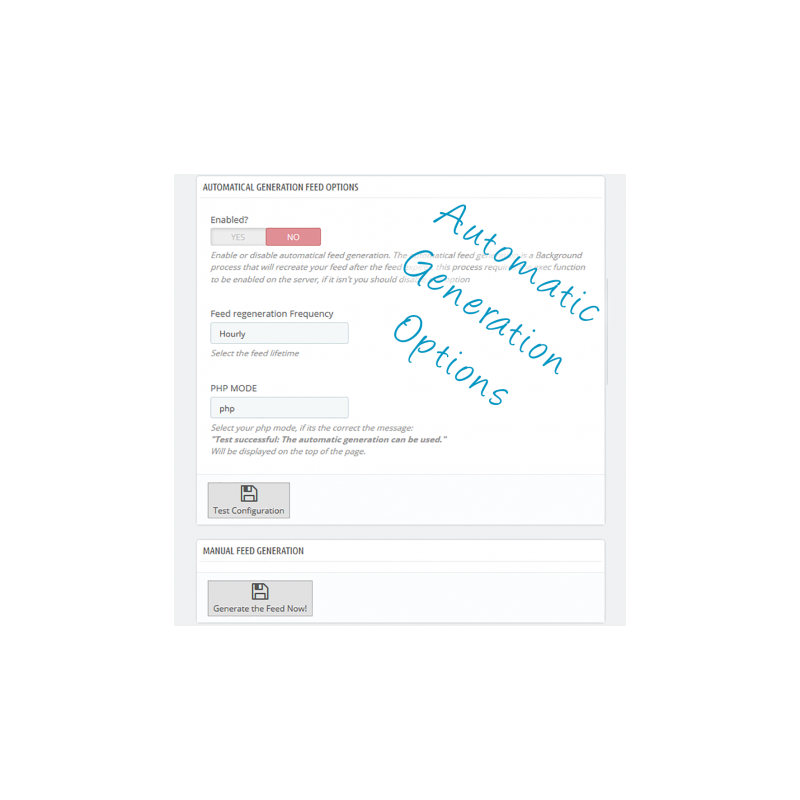
Il y a également plusieurs options spéciales pour importer plus facilement vos produits sur Facebook, tel qu’un bypass pour les produits sans identifiant, MNP ou marque. Il est également possible de générer l’import par cycle ou de sélectionner la taille de l’image.
 
Finalement, ce module est supporté par Google Product Taxonomies. Cela permet une meilleure efficacité de vos publicités Facebook.
 
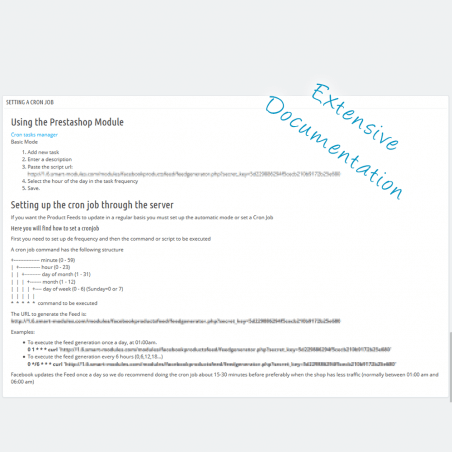
Une fois que le module est configuré, vous pourrez paramétrer une tâche Cron. Vous n’aurez plus d’inquiétude à vous faire sur la génération de l’import.
 

FONCTIONNALITES

- Module facile à installer. Pour le faire fonctionner, vous avez simplement besoin de l’ID Pixel de Facebook et de l’ID du catalogue (un ID par langue / boutique)
- Suivi de presque tous les évènements Facebook + catégories
- Vous pouvez créer vos audiences personnalisées (Traffic internet et liste emailing)
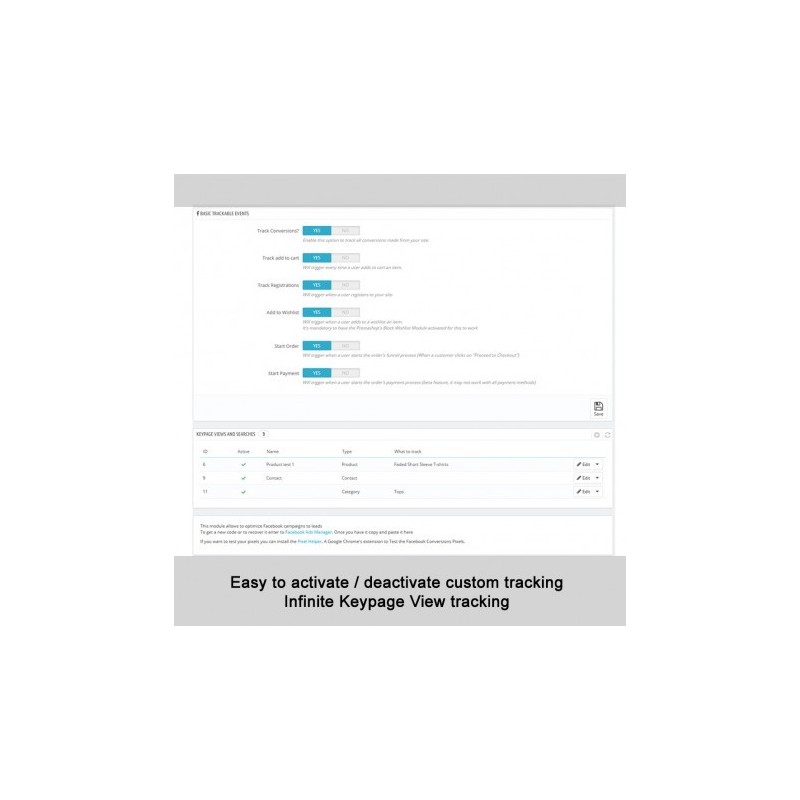
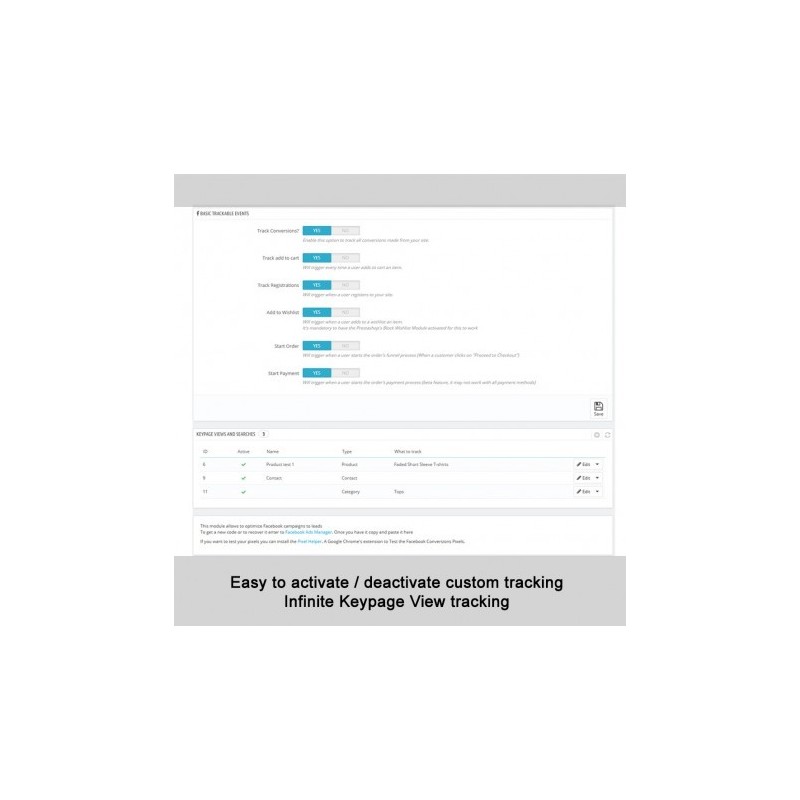
- Activer / Désactiver les évènements à suivre facilement
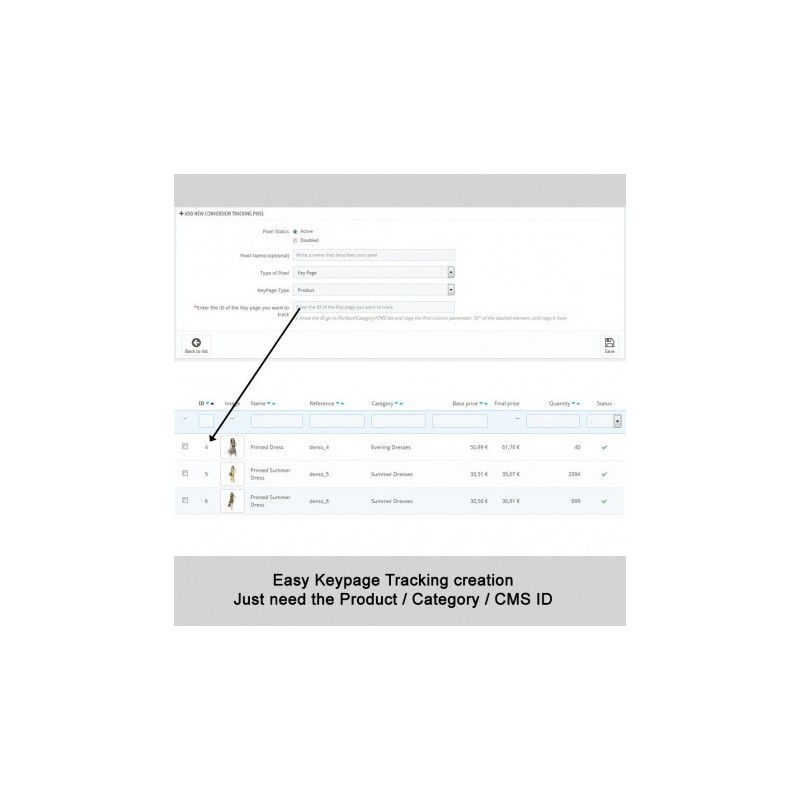
- Suivi des pages personnalisées (page contact ou CMS…)
- Options personnalisées pour exporter le contenu
- Documentation complète
- Support rapide et fiable
 

AVANTAGES POUR LES CLIENTS

Les clients verront des publicités plus pertinentes et adaptées. Une meilleure visibilité pour votre marque, des ventes en croissance et moins de couts de publicités.
 

INSTALLATION

L’installation pour ces 2 modules est rapide et facile. Simplement suivre ces étapes.
 
Premièrement, je vous conseille de faire évoluer votre compte Facebook en Business manager, car vous devrez y créer le catalogue de produits. 2 comptes pubs créeront trop de confusion.
Entrez: http://business.facebook.com et suivre les instructions. C’est très facile.
 

Pixel Plus

D’abord, allez dans le menu tout en haut sur votre compte Facebook Business Manager et sélectionner Pixels:
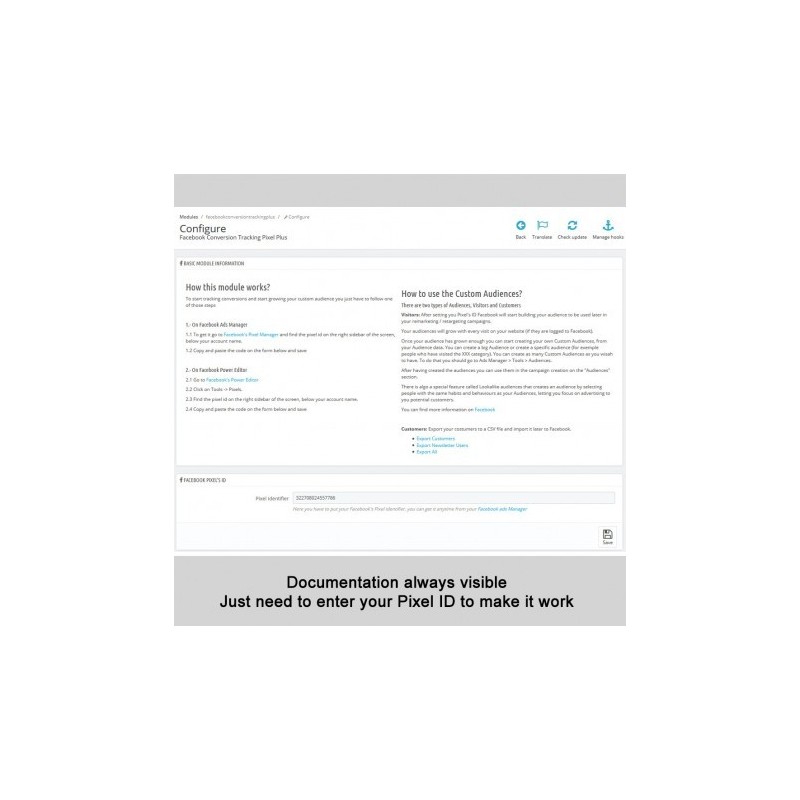
- Si vous avez déjà un Pixel vous trouverez l’ID sur la droite de l’écran.
- Si vous n’avez pas le pixel, un wizard vous guidera pas à pas. Une fois crée, vous aurez simplement besoin du numéro (ID pixel)
 
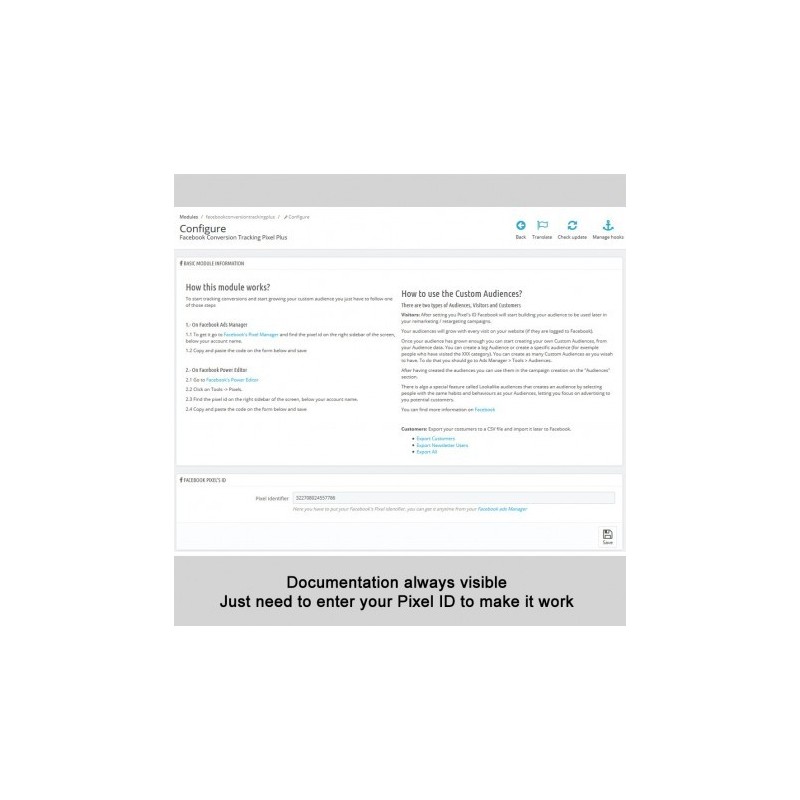
Maintenant copiez l’ID et collez le dans la page de configuration de la page Pixel Plus.
 
Sélectionnez les évènements que vous souhaitez suivre. Vous pouvez les laisser tous activés si vous le souhaitez, car vous aurez plus d’options pour les publicités et pour les optimiser dans un avenir proche.
 
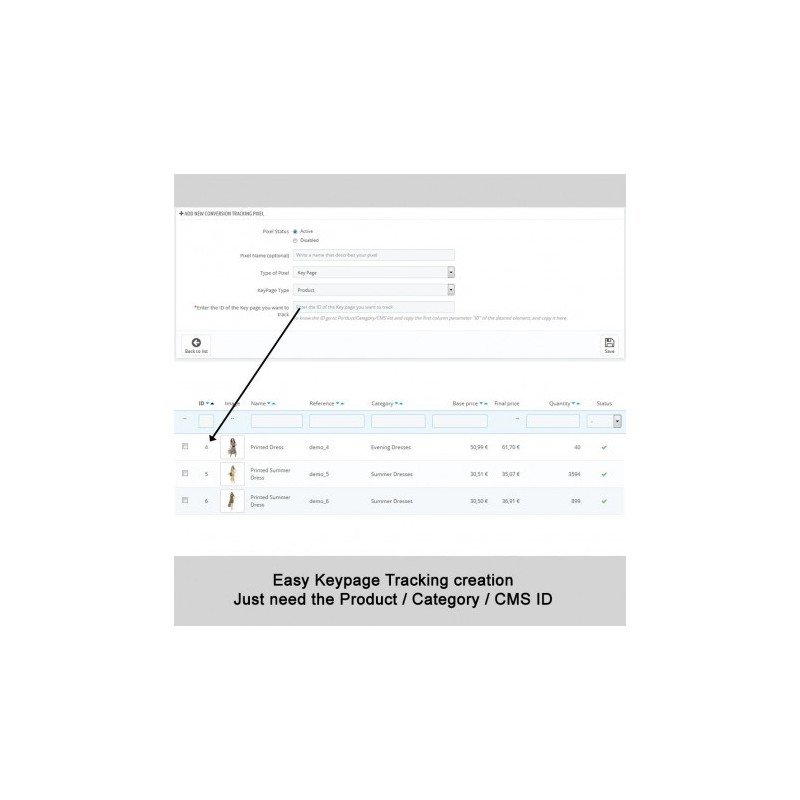
Ajoutez chaque page personnalisée que vous souhaitez ou avez besoin de suivre.
 
Enregistrez.
 

Facebook Product Feed Generator

1 Créer le catalogue de produits
Allez dans business manager. Et répéter ces étapes pour chaque boutique et langue que vous souhaitez utiliser.
 
1.1 Créer un catalogue de produits
1.2 Dans la configuration, choisir la mise à jour récurrente
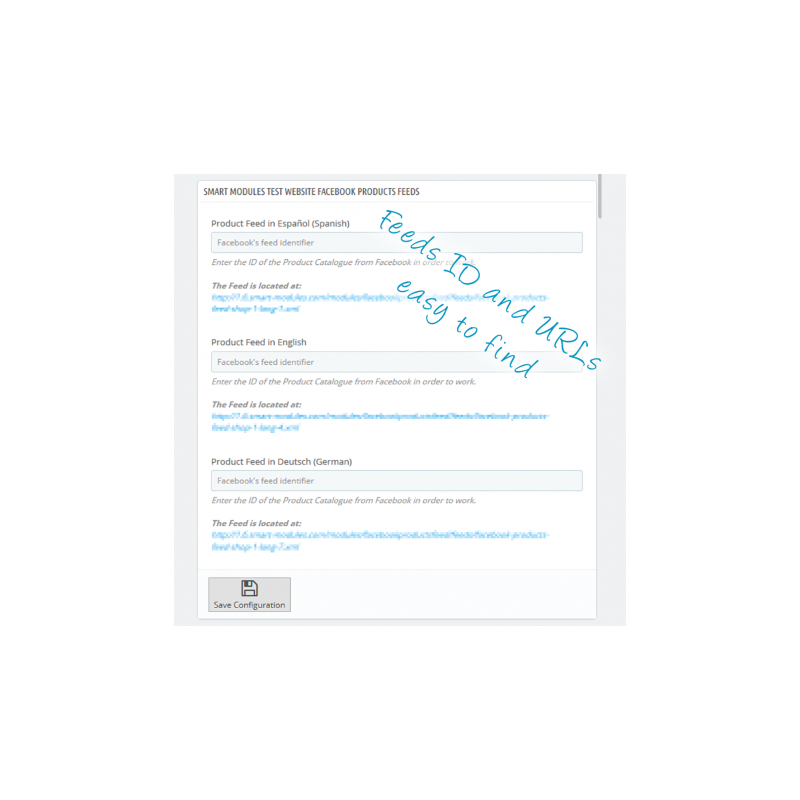
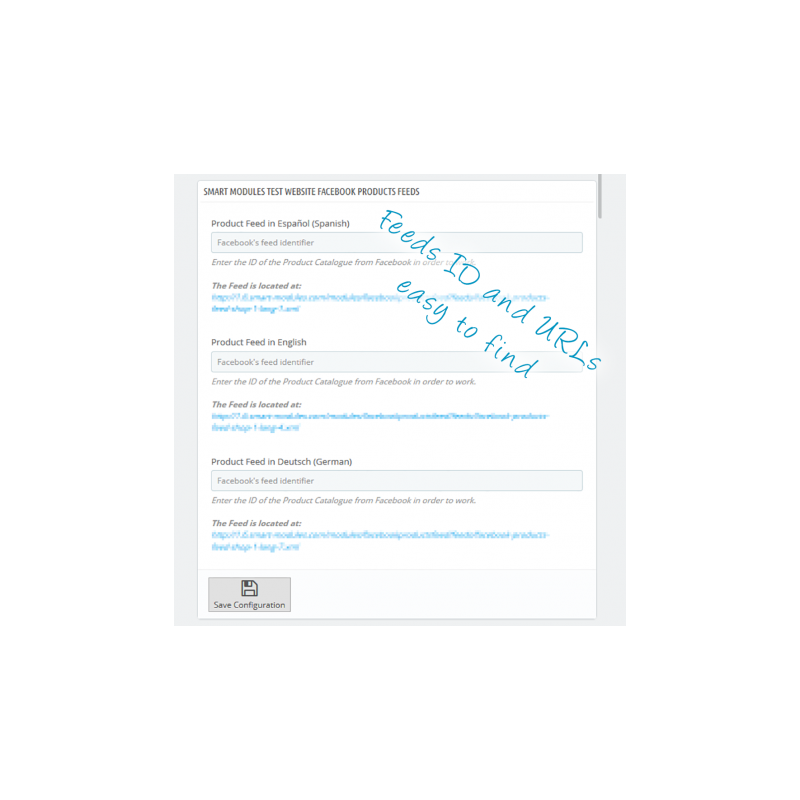
1.3 Allez dans la configuration du module. Ici vous verrez l’URL pour chaque feed, sélectionnez et copiez celui que vous souhaitez.
1.4 Copiez le dans le feed Configuration URL.
1.5 Choisir une heure de téléchargement. Ici je vous recommande de choisir une heure creuse d’activité, par exemple 1h ou 2h du matin, cela vous permettra d’avoir un catalogue avec de meilleures données
1.6 Enregistrez
1.7 Maintenant recherchez l‘ID du catalogue produit en haut de la page, copiez-le et collez le dans la case du module.
 
Répéter ces étapes pour chaque boutique et langue que vous souhaitez utiliser.
 
2 Images
Si vous sélectionnez un nouveau format d’image, comme fpf_image (1200x600), il vous faudra régénérer les vignettes. Suivez simplement ces étapes:
 
2.1 Allez dans Préférences > Images. Descendez jusqu’à trouver «Régénérer les vignettes»
2.2 Sélectionnez votre produit et l’image fpf
2.3. Sélectionnez «No» pour supprimer les images précédentes
2.4 Cliquez sur générer. (Cela prendra peut-être un moment en fonction de la taille de votre catalogue de produit)
2.5. Si vous avez une grande base de données, le script finira peut-être avant que toutes les images soient générées. Dans cette situation, répétez toutes les étapes mentionnées ci-dessus.
 
3 Télécharger les produits pour la premiere fois
Le module contient un bouton pour télécharger manuellement les produits. Pour le premier téléchargement, je vous conseille de le télécharger manuellement car il y aura probablement des erreurs pendant le téléchargement du catalogue de produits. S’il y a des erreurs, le produit sera ignoré mais le catalogue continuera à se télécharger.
 
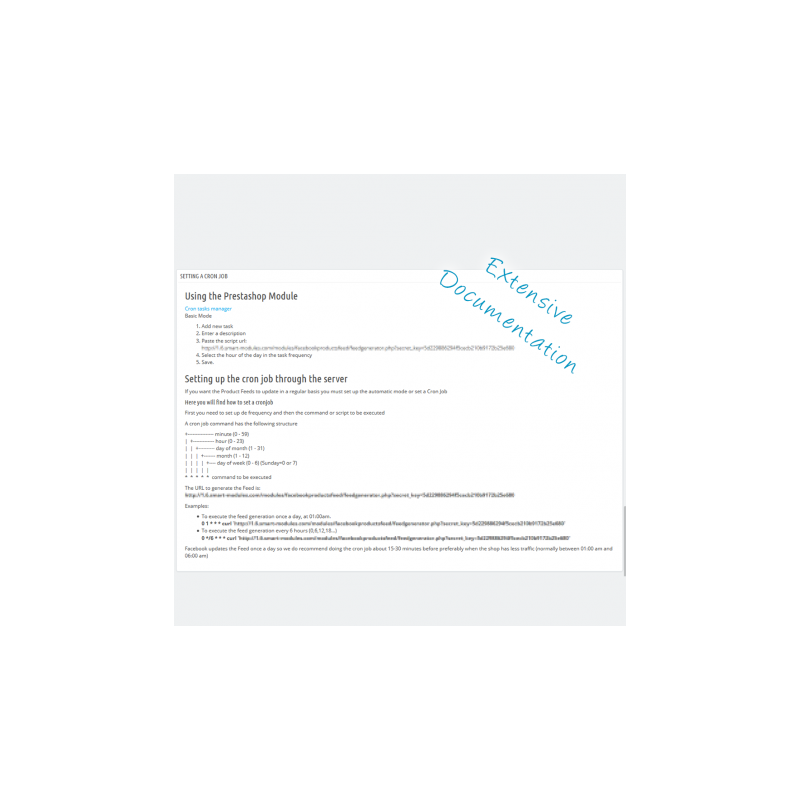
4 Configurer la tâche Cron
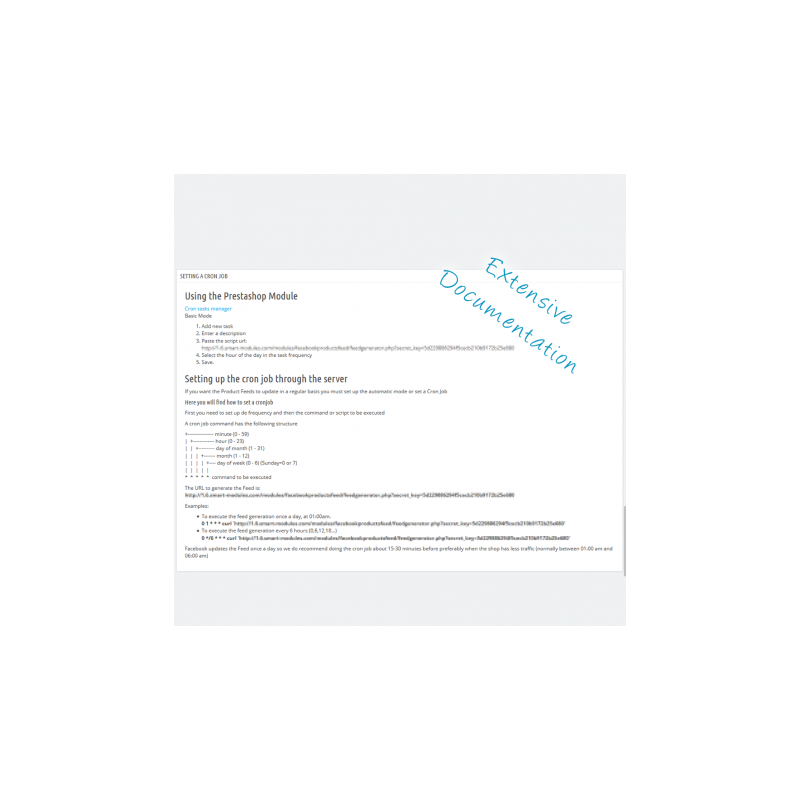
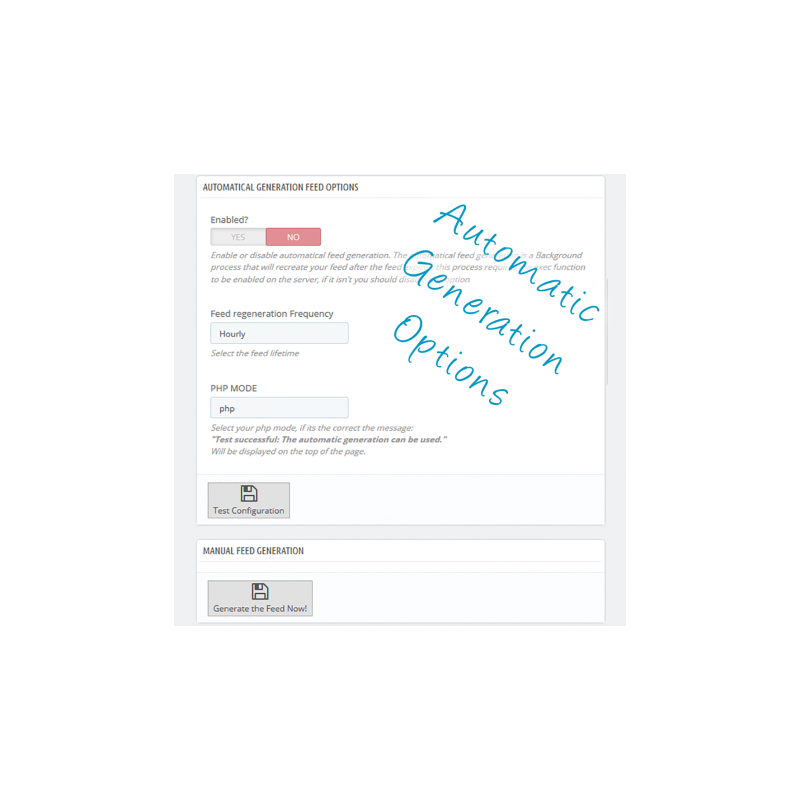
La tache Cron est une tache exécutée par le serveur de façon périodique. Après avoir configuré la tache Cron, le catalogue de produit sera mis à jour automatiquement. Dans le module, vous trouverez les instructions détaillées pour la configuration.
 
Pas d’inquiétude ! C’est très facile.
 
Si vous rencontrez des difficultés pendant l’installation ou le processus de configuration, merci de me contacter.
 

RECOMMANDATION

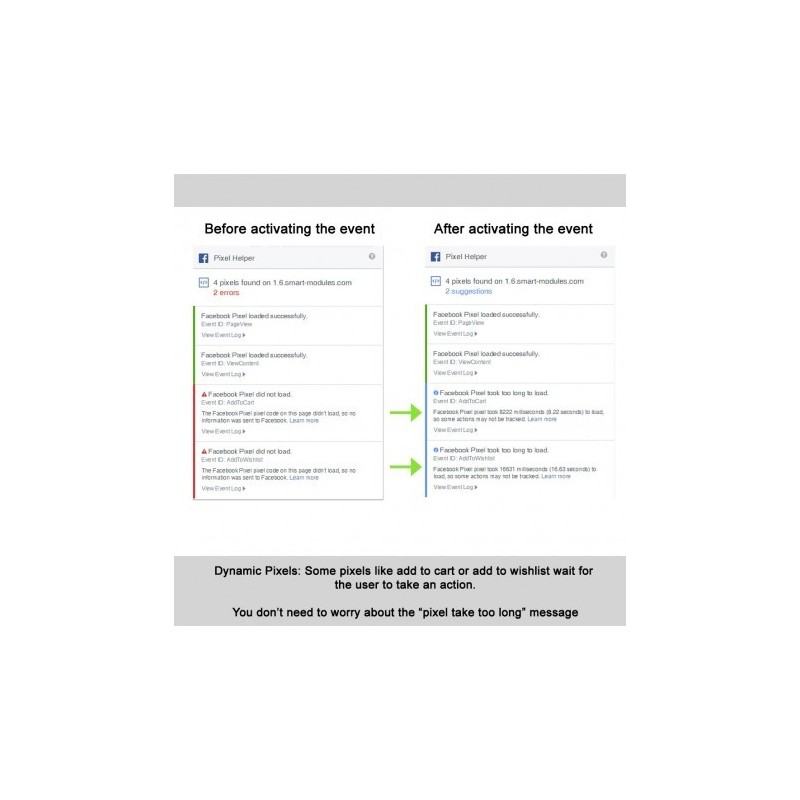
Installer l’aide Pixel pour Google Chrome:

 
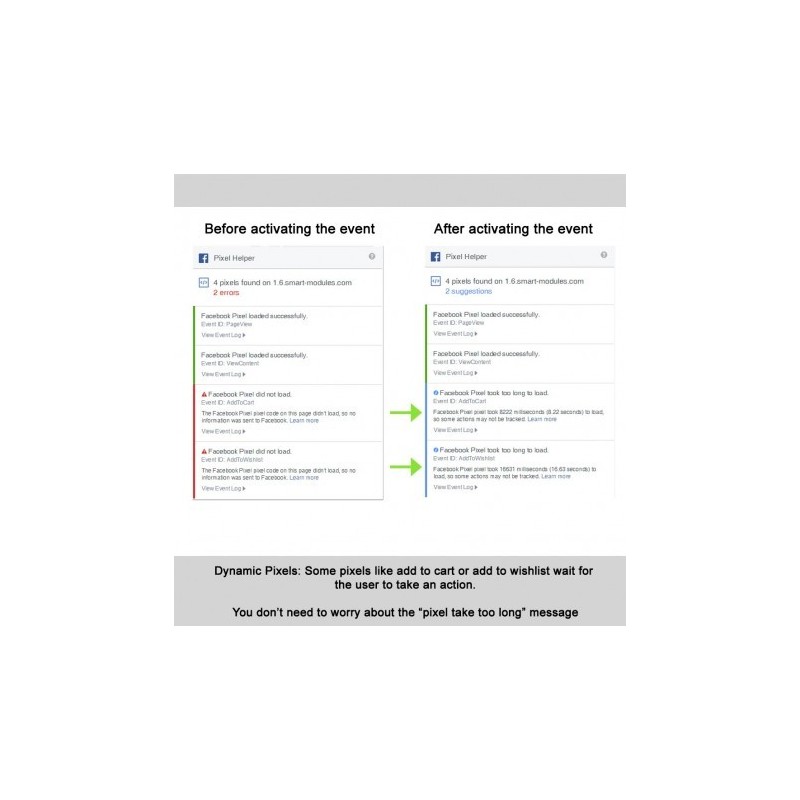
Avec l’aide Pixel, vous pouvez debugger et voir quelles informations envoient chaque module.
 
Notez que les évènements dynamiques, c’est-à-dire les évènements qui nécessitent une action pour être exécuté comme les ajouts au panier, les ajouts à la liste des souhaits, les démarrages du processus d'achat, resteront inactifs jusqu’à ce que l’évènement soit déclenché.
 

AUTRES

Vos suggestions sont appréciées

Nous accueillons les suggestions et retours de nos clients. Nouvelles fonctionnalités, tout ce qui peut améliorer le module est le bienvenu.
 

Support rapide

De Lundi à Vendredi 8 :00 à 15 :00

Publicités dynamiques : Événements + Flux de produits

Ce pack combine deux de nos meilleurs modules.

Tirez le meilleur parti de vos campagnes Facebook (publicités) grâce au suivi de tous les événements et aux informations qu'il génère, coûts, conversions... et maximisez vos ventes avec les publicités dynamiques de produits, une méthode de retargeting dynamique pour laquelle vous n'avez qu'à créer la publicité une seule fois : en fonction du comportement de l'utilisateur sur votre site, elle lui affichera une annonce personnalisée (portant sur un ou plusieurs produits).

Pixel Plus - Suivi des conversions et des événements pour Facebook

Un module très facile à configurer et rempli de fonctionnalités formidables, comme le suivi de tous les événements Facebook
 
  • Pages vues (PageView)
  • Contenus consultés (ViewContent)
  • Catégories consultées (ViewCategory)
  • Recherches (search)
  • Produits ajoutés au panier (AddtoCart)
  • Produits ajoutés à la liste de souhaits (AddToWishlist)
  • Processus de commande initiés (InitiateCheckout)
  • Action de sélection du mode de paiement (AddPaymentInfo)
  • Inscriptions (Registration)
  • Suivi des pages clés comme (CMS, page d'accueil, contact...)
 
De plus, il permet d'adapter les flux de produits et d'exporter vos clients pour créer des audiences personnalisées basées sur votre clientèle.

Générateur de flux de produits conformes aux directives de Facebook

Un module rapide, sûr et bien documenté pour exporter facilement et automatiquement le catalogue de vos produits vers Facebook. Ce module est multilingue et multiboutique.
 
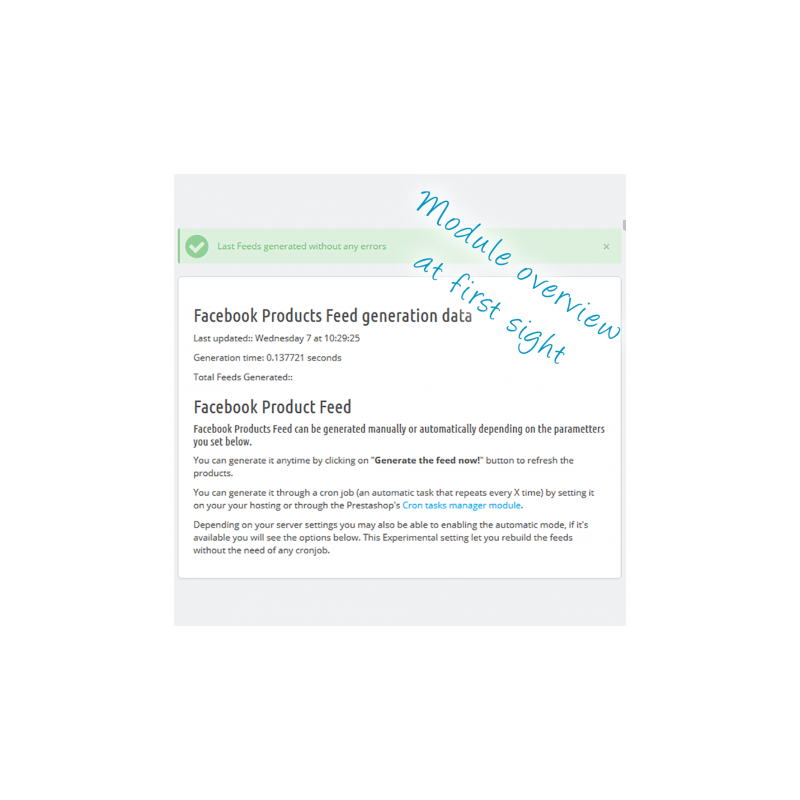
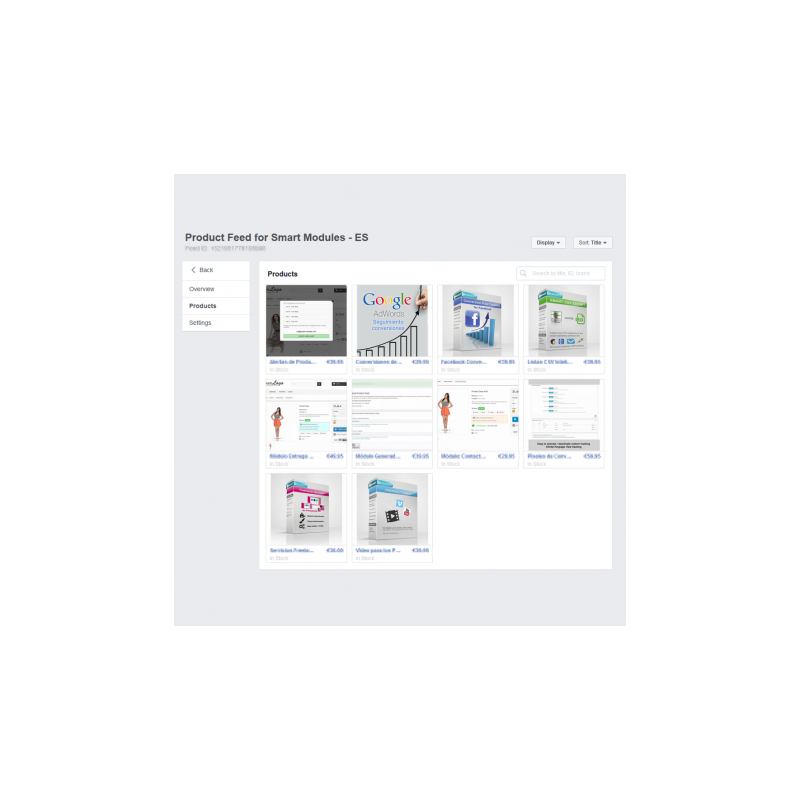
Après avoir généré les flux, vous pourrez consulter un rapport qui vous indiquera si vous devez modifier un produit pour respecter les règles de Facebook, et qui vous fournira un lien pour le faire en un seul clic.
 
Plusieurs options sont aussi disponibles pour contourner les limitations et exigences de Facebook, comme la possibilité d'attribuer une marque à tous les produits qui n'ont pas d'identifiant (exigé par Facebook) sans avoir à modifier aucun produit.
 
Le module génère également les images à la taille optimale pour les publicités Facebook et s'intègre parfaitement avec notre module Pixel Plus.
 
Enfin, un système simple d'association des catégories Google à vos catégories permet d'améliorer légèrement les performances des publicités, et Facebook affiche des résultats plus pertinents.
 
Une fois configuré et testé, il vous suffit de créer une tâche Cron (parfaitement expliquée dans le module) pour que ce processus soit automatique et que vous n'ayez plus à vous soucier de la génération du flux.

Caractéristiques

Facile à configurer

Pour le faire fonctionner, vous n'avez besoin que de l'identifiant du pixel pour Pixel Plus et de l'identifiant des flux pour le Générateur de flux.

Suivre tous les événements Facebook

Quelques extras, comme le suivi des catégories

Permet de créer des audiences personnalisées

À la fois les visiteurs du site et la liste d'e-mails de la boutique

Activer ou désactiver le suivi des événements en un seul clic

Suivi des pages CMS et des pages prédéfinies

Comme la page d'accueil ou la page de contact

Options pour personnaliser l'exportation des produits

Bien documentés

Support rapide et efficace

Avantages pour vos clients

Vous augmenterez les chances de transformer vos visiteurs en clients en leur affichant des publicités directement liées aux produits qui les ont intéressés sur votre site. Vous améliorez ainsi vos ventes tout en réduisant votre investissement publicitaire.

Installation

L'installation des deux modules est simple et rapide. Il vous suffit de suivre ces étapes.
 
Tout d'abord, je vous recommande de créer un compte Business Manager, car c'est là que se gèrent les catalogues. Si vous avez un compte classique, vous pouvez facilement effectuer la migration en suivant les étapes qui s'afficheront à l'écran.
Rendez-vous sur http://business.facebook.com et suivez les étapes. C'est simple et bien expliqué.

Pixel Plus

Allez dans le menu supérieur de Facebook Business Manager et sélectionnez Pixel :
- Si vous avez déjà un pixel de conversion, vous trouverez l'identifiant sur la partie droite de l'écran, à peu près au centre.
- Si vous n'avez pas de pixel, un assistant s'affichera pour le créer. Une fois créé, vous verrez un écran avec le code du pixel puis, plus bas, l'identifiant du pixel (numérique) : copiez-le.
 
Allez maintenant dans la configuration du module et collez-le. Sélectionnez les événements que vous souhaitez suivre. Nous vous recommandons de les laisser tous activés, même si vous n'en utilisez pas certains pour le moment : cela servira à Facebook pour améliorer les résultats et à vous pour de futures campagnes. Ajoutez une page personnalisée si vous le souhaitez, comme la page d'accueil ou la page de contact.
 
Enregistrez et c'est prêt.

Générateur de flux de produits compatibles avec Facebook

Allez dans Facebook Business Manager. Et répétez le point 1 jusqu'à avoir créé un catalogue pour chaque boutique et chaque langue que vous voulez utiliser.
 
1.1 Créez un catalogue de produits
1.2 Dans la configuration, sélectionnez chargement récurrent
1.3 Allez sur l'écran de configuration du module : sous le champ destiné à saisir l'identifiant, vous trouverez l'adresse où sera généré le flux de produits pour cette boutique et cette langue. Copiez-la
1.4 Retournez dans FBM et collez-la dans la configuration.
1.5 Choisissez une heure pour les chargements. Nous vous recommandons une heure de faible trafic sur le site, comme 1:00 ou 2:00 du matin
1.6 Enregistrez
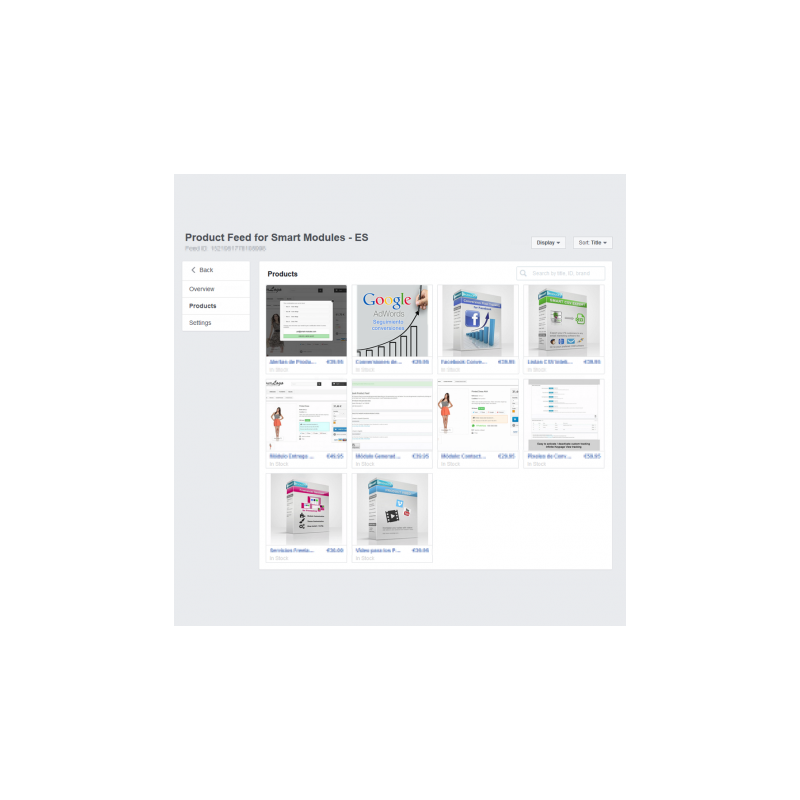
1.7 Ouvrez le catalogue de produits que vous venez de créer : vous trouverez son identifiant en haut. Copiez-le et collez-le dans la page de configuration du module.
 
Répétez ces étapes pour chaque boutique et chaque langue que vous voulez utiliser.
Cette étape ne doit être effectuée que lors de la première installation du module. Et elle n'est nécessaire que si votre boutique contenait déjà des produits, car pour les nouveaux produits l'image sera déjà créée avec les dimensions adéquates.
 
2.1 Allez dans Design > Paramètres des images. Descendez jusqu'à trouver « Régénérer les miniatures ».
2.2 Choisissez : Produits et, dans la case suivante, fpf_image.
2.3 Cliquez sur générer. (ce processus peut prendre un certain temps, selon la taille de votre catalogue)
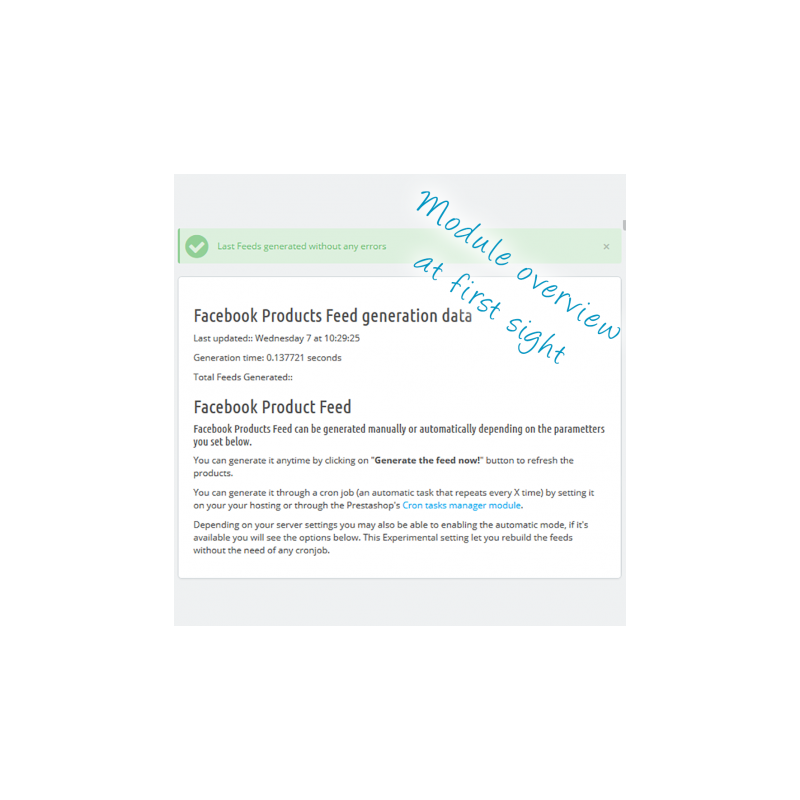
Le module dispose d'un bouton pour la génération manuelle du flux ; la première fois, nous recommandons de lancer la génération manuellement afin de corriger les erreurs éventuelles.
 
Si une erreur est rencontrée lors de la génération du catalogue de produits, le produit est simplement ignoré : la création des autres produits n'échouera en aucun cas.
Une fois toutes les erreurs corrigées, l'étape suivante sera l'automatisation du processus.
 
Les tâches cron s'exécutent périodiquement sur le serveur. Après sa configuration, le catalogue de produits sera donc généré automatiquement. Dans le module, vous trouverez en détail comment configurer une tâche Cron, ainsi que des exemples à copier-coller.

Si vous avez un doute ou une difficulté pendant l'installation ou la configuration, vous pouvez toujours nous contacter.

Recommandations

Installez Pixel Helper pour Google Chrome :

 
Avec Pixel Helper, vous pourrez voir toutes les informations envoyées à Facebook et la réponse obtenue.
 
Remarque : les événements dynamiques (addToCart et addToWishlist...) resteront en rouge tant qu'ils n'auront pas été déclenchés.
 

Autres

Si le module vous plaît et que vous voulez nous encourager à continuer d'ajouter des fonctionnalités incroyables, notez-le et aidez ainsi les autres clients.

Nous adorons recevoir vos retours et vos idées pour rendre notre module encore meilleur. Nouvelles fonctionnalités, caractéristiques, options... tout ce qui vous passe par la tête.

Du lundi au vendredi, de 8:00 à 15:00