Facebook Pixel + Dynamisches Retargeting
Compatibilidad > 1.5.x - 1.7.x

Facebook Pixel + Dynamisches Retargeting

Alles in einem! Holen Sie sich das Beste aus unseren zwei besten Modulen. Mit diesem Paket können Sie Facebook-Events lückenlos tracken und Ihren Produktkatalog für dynamische Produktanzeigen exportieren.
SmartModules
Beschreibung
Dieses Paket ist eine Kombination unserer beiden Bestseller-Module.
Holen Sie das Maximum aus Ihren Facebook-Kampagnen (Anzeigen) heraus, indem Sie alle Conversions und Events verfolgen, und erstellen Sie erfolgreiche dynamische Produktanzeigen.

Facebook Conversion Tracking Pixel Plus

Ein einfach zu implementierendes Modul mit allen Funktionen, um fast alle Facebook-Events zu verfolgen.
-Seitenansicht (PageView)
-Inhalt ansehen (ViewContent)
-Zum Warenkorb hinzufügen (AddToCart)
-Zur Wunschliste hinzufügen (AddToWishlist)
-Bezahlvorgang gestartet (InitiateCheckout)
-Zahlungsinfos hinzugefügt (AddPaymentInfo)
-Kundenspezifische Seitenverfolgung (wie CMS, Kontaktinfos...)
Außerdem können Sie Ihre Kunden sowie Newsletter-Abonnenten für E-Mail-basierte Custom Audiences exportieren.

Facebook Produkt-Feed für dynamische Anzeigen

Ein schnelles, gut dokumentiertes und zuverlässiges Modul, um all Ihre Produkte zu Facebook zu exportieren.
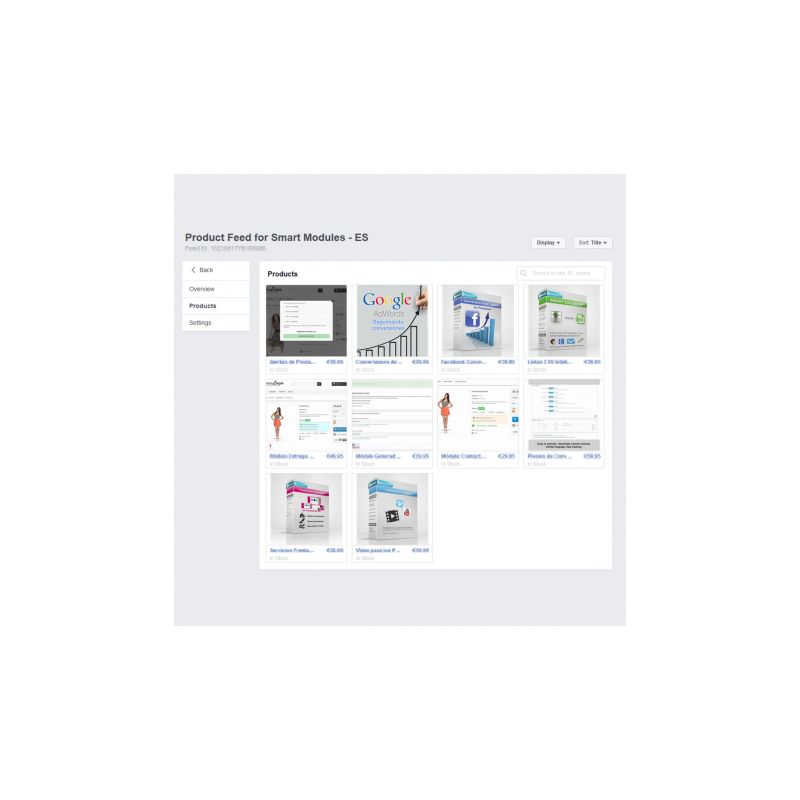
Dieses Modul bietet eine einfache, aber leistungsfähige Konfigurationsseite, auf der Sie die Parameter einstellen, um den Produktfeed genau nach den Vorgaben von Facebook zu generieren.
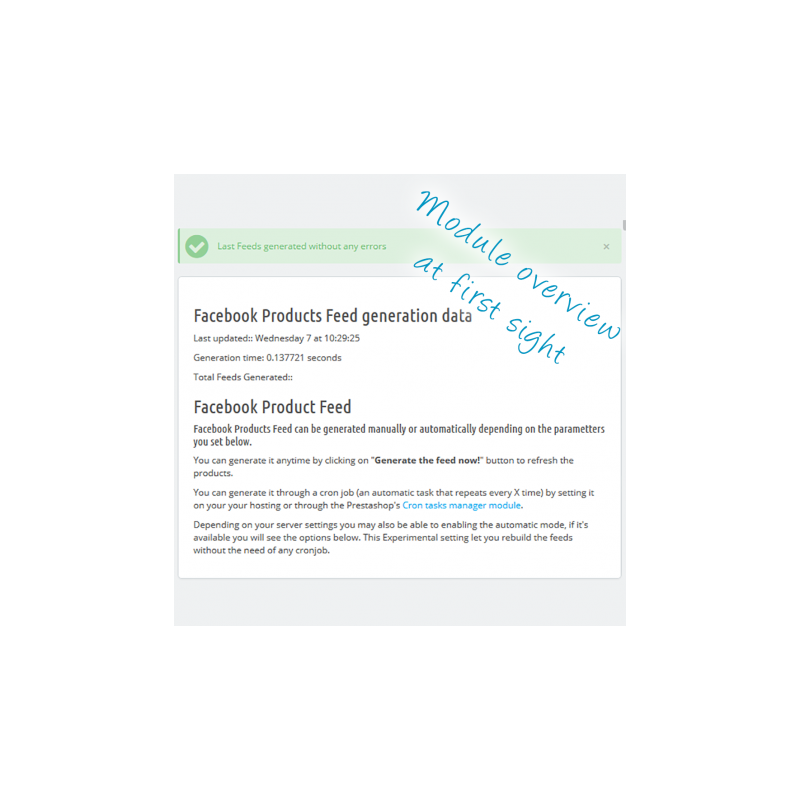
Nach der Feed-Generierung sehen Sie, falls vorhanden, einen Fehlerbericht mit Lösungsvorschlägen sowie einem direkten Link zur Bearbeitungsseite des betroffenen Produkts.
Außerdem gibt es verschiedene Optionen, die den Export Ihrer Produkte zu Facebook erleichtern, etwa einen Ersatzwert für Produkte ohne Identifikator, MPN oder Marke, die Feed-Generierung in Zyklen oder die Auswahl der gewünschten Bildgröße.
Außerdem wird die Google-Produktkategorien-Taxonomie unterstützt, wodurch sich die Leistung Ihrer Facebook-Anzeigen weiter verbessert.
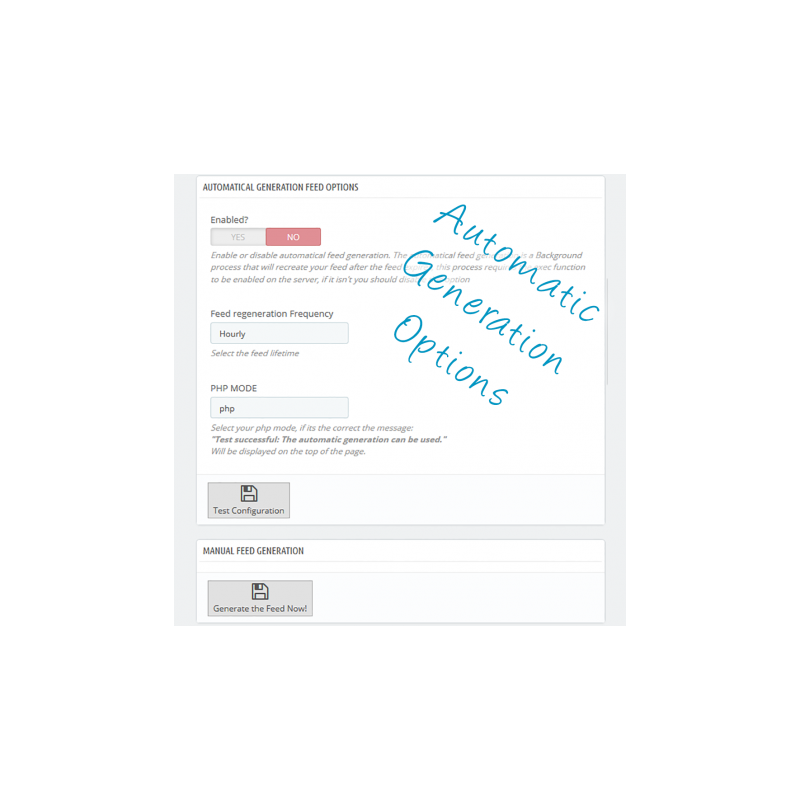
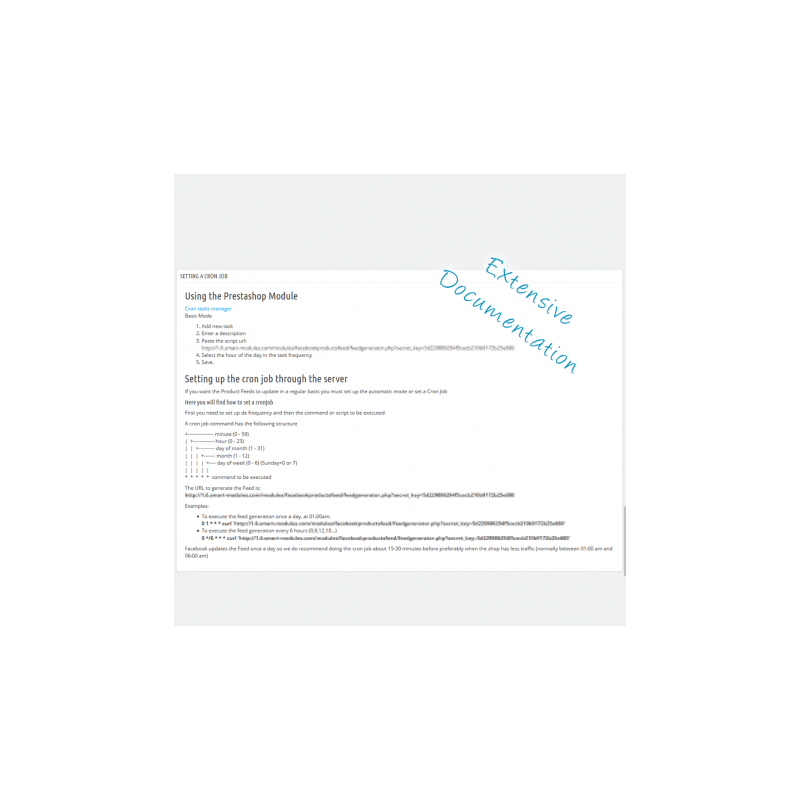
Sobald das Modul konfiguriert ist, richten Sie einfach einen Cronjob ein – und müssen sich nie wieder um die Feed-Generierung sorgen.

EIGENSCHAFTEN

- Einfach zu konfigurierende Module. Sie brauchen nur die Pixel-ID von Facebook und die Katalog-IDs (eine pro Sprache/Shop).
- Verfolgt fast alle Facebook-Events + Kategorieverfolgung
- Ermöglicht die Erstellung von Custom Audiences (Website-Traffic und E-Mail-Liste)
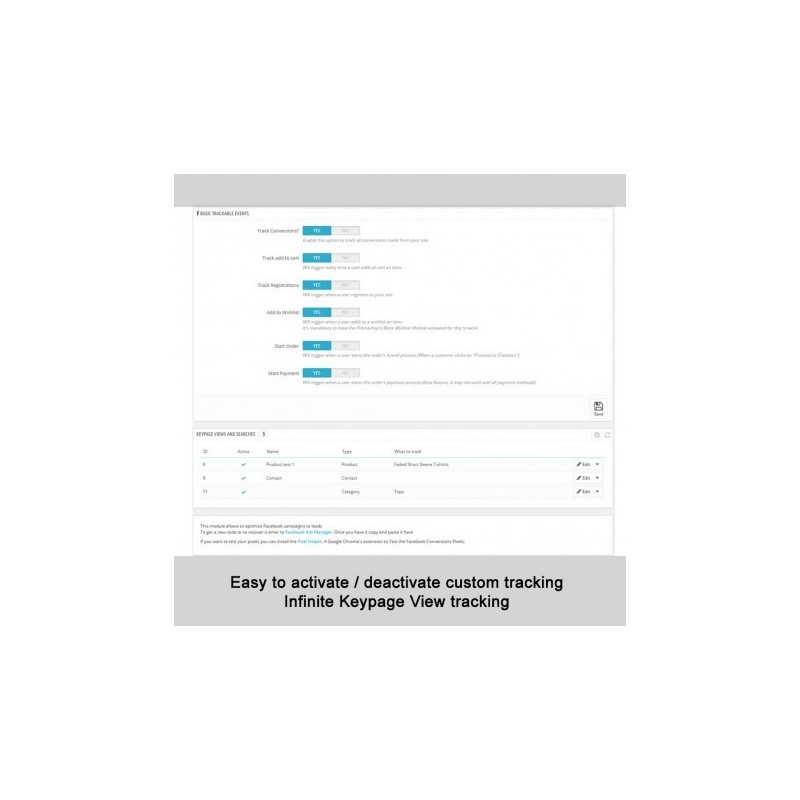
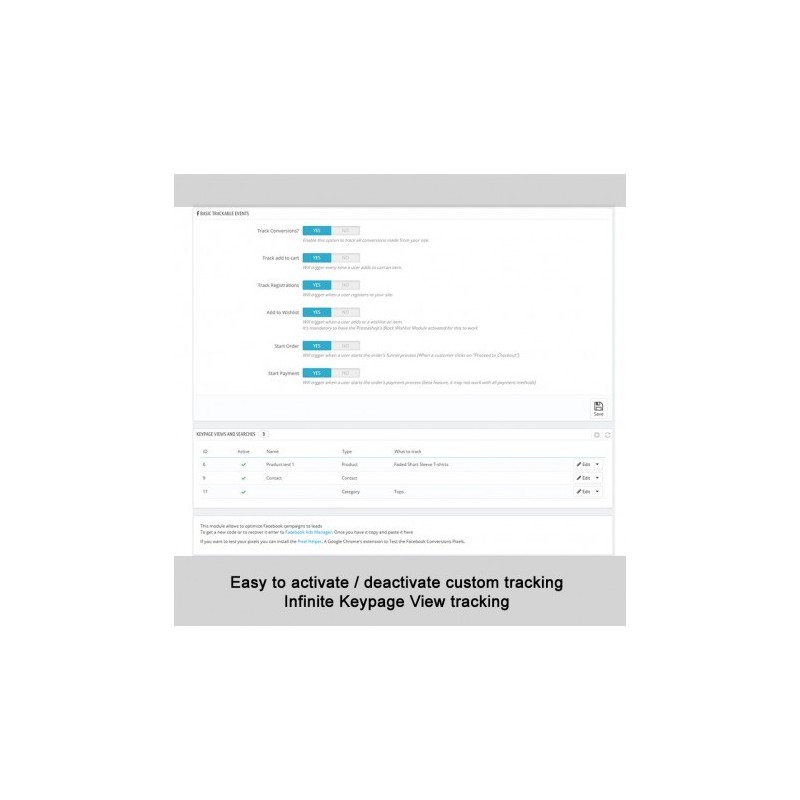
- Events lassen sich einfach aktivieren/deaktivieren
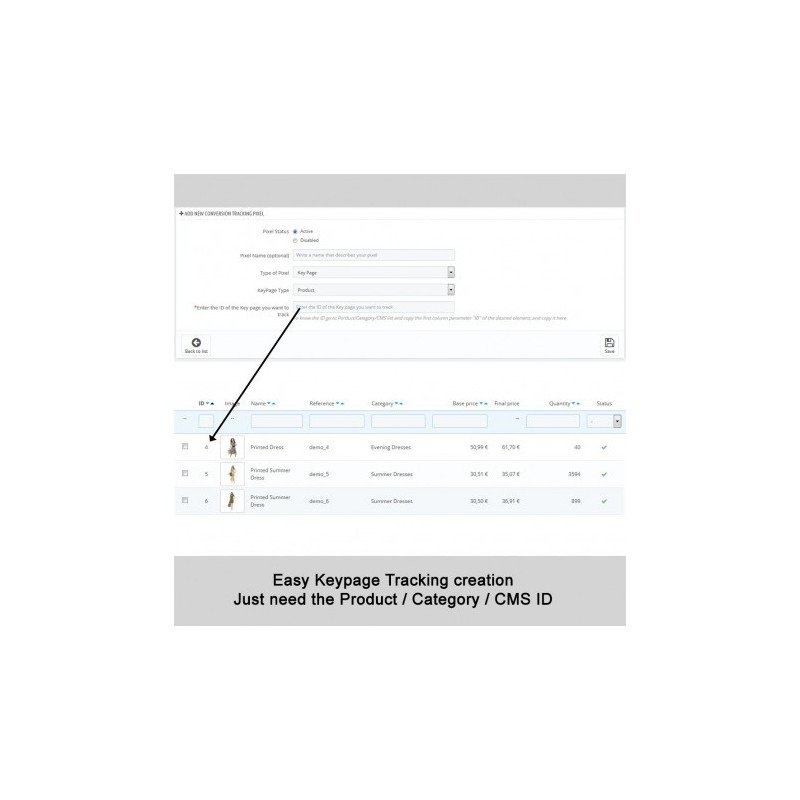
- Kundenspezifische Seitenverfolgung, z. B. für die Kontaktseite oder beliebige CMS-Seiten
- Anpassbare Optionen für den Feed-Export
- Gut dokumentiert
- Schneller und zuverlässiger Support

VORTEILE FÜR KUNDEN

Kunden sehen relevantere Anzeigen, wodurch sie eher mit ihnen interagieren. Das stärkt die Markenbekanntheit und steigert Ihre Verkäufe, während Sie gleichzeitig Kosten senken.

INSTALLIERUNG

Die Installation beider Module ist schnell und einfach. Folgen Sie einfach diesen Schritten.
Zuerst sollten Sie Ihr Werbekonto in den Business Manager verschieben, da Sie ihn für die Erstellung der Produktkataloge brauchen. So vermeiden Sie Verwirrung durch zwei verschiedene Werbekonten.
Rufen Sie http://business.facebook.com auf und folgen Sie den Anweisungen. Es ist einfach und gut erklärt.

Pixel Plus

Gehen Sie zunächst im oberen Menü des Facebook Business Managers auf „Pixel":
- Falls Sie bereits einen Pixel haben, finden Sie die ID auf der rechten Seite des Bildschirms.
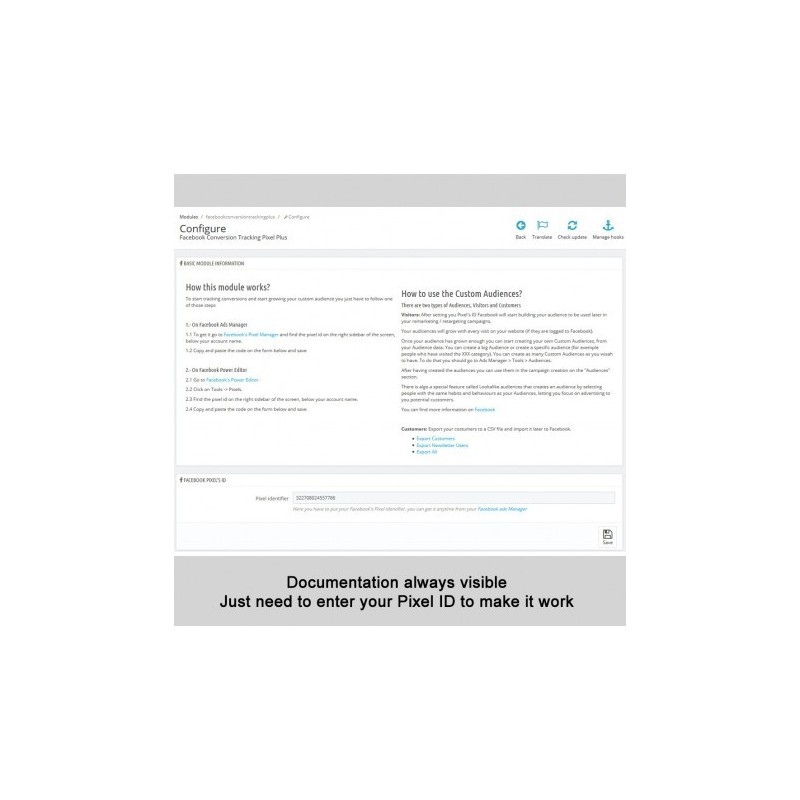
- Falls Sie noch keinen Pixel haben, führt Sie ein Assistent Schritt für Schritt durch die Erstellung. Danach brauchen Sie nur die Pixel-ID (eine Zahl).
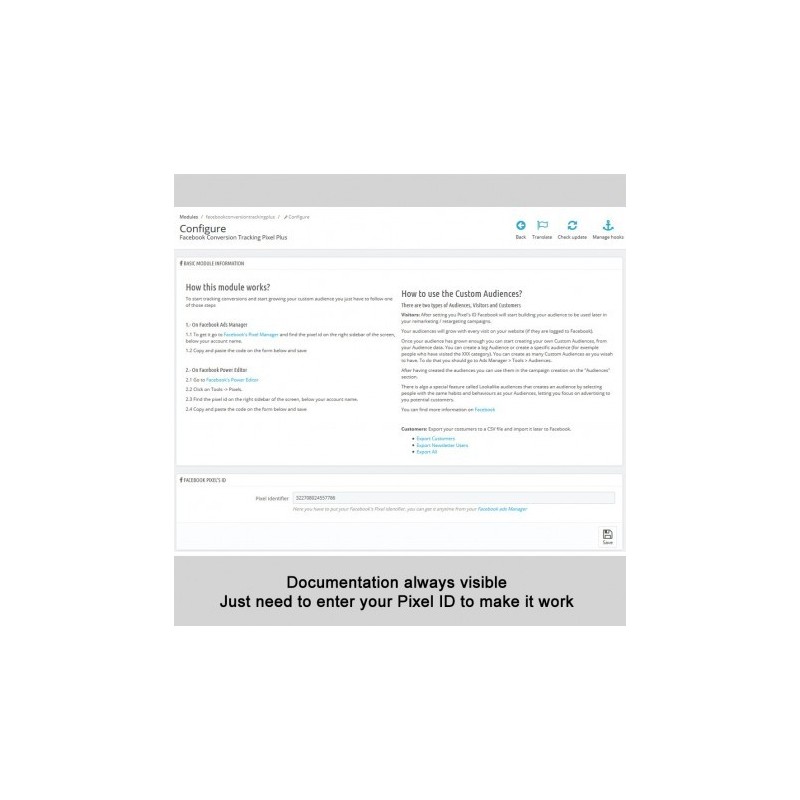
Kopieren Sie nun die ID und fügen Sie sie auf der Konfigurationsseite von Pixel Plus ein. Wählen Sie die Events aus, die Sie verfolgen möchten. Sie können ruhig alle aktiviert lassen, denn das gibt Ihnen künftig mehr Flexibilität bei Anzeigen und Optimierung.
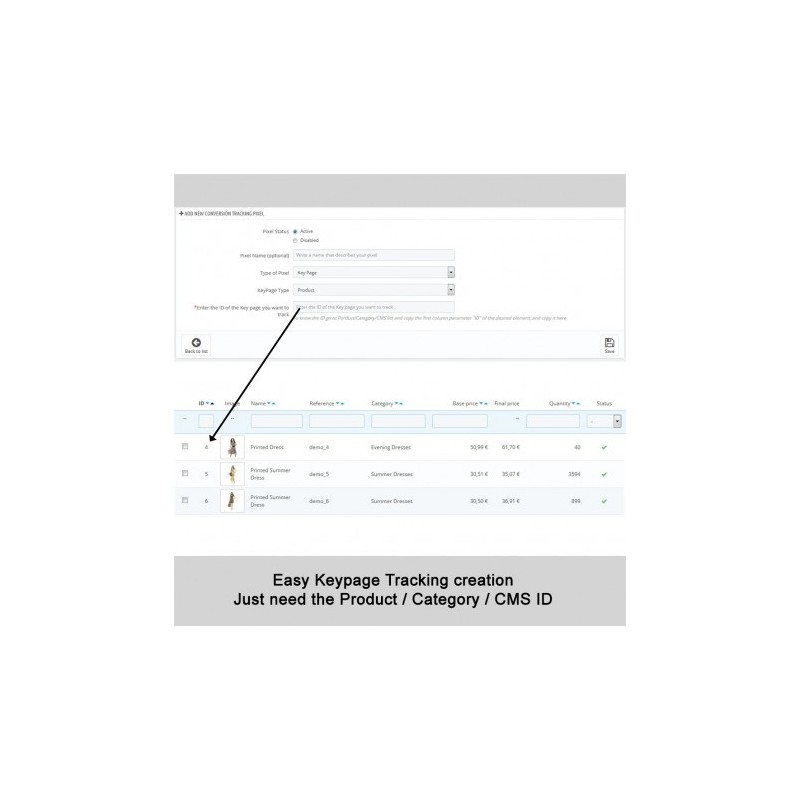
Fügen Sie bei Bedarf weitere Seiten hinzu, die Sie verfolgen möchten.
Speichern Sie.

Facebook Produkt-Feed-Generator

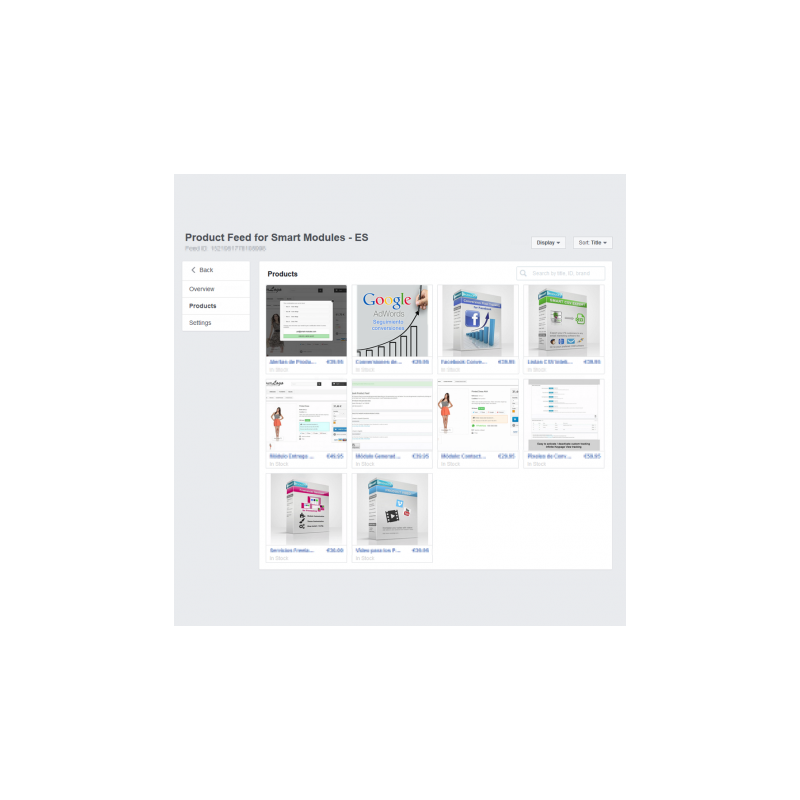
1 Erstellen Sie den Produktkatalog
Gehen Sie zum Business Manager und wiederholen Sie diese Schritte für jeden Shop und jede Sprache, die Sie verwenden.
1.1 Erstellen Sie den Produktkatalog
1.2 Wählen Sie in der Konfiguration die wiederkehrende Aktualisierung aus
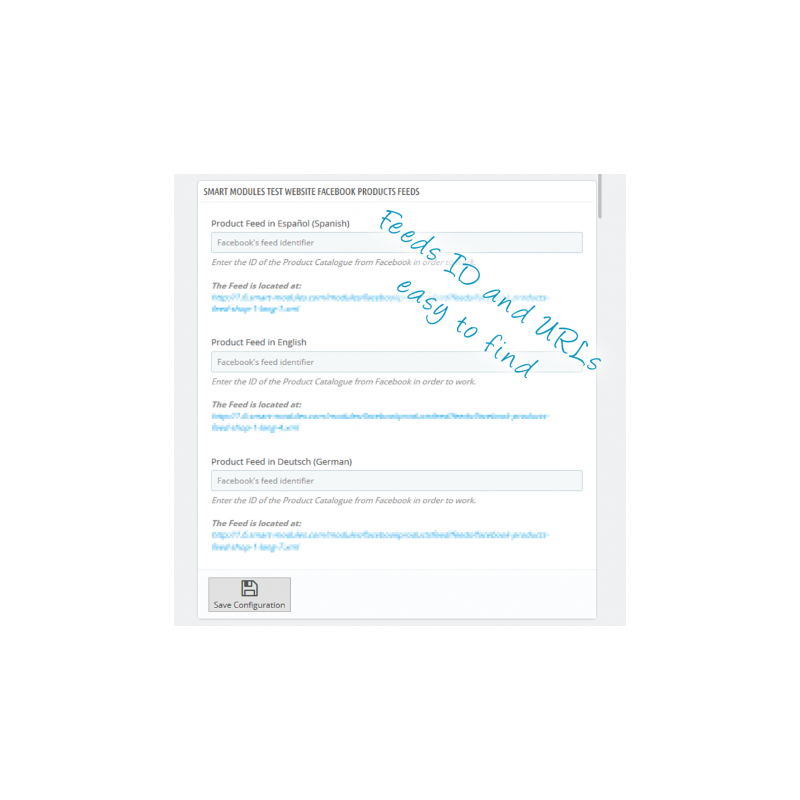
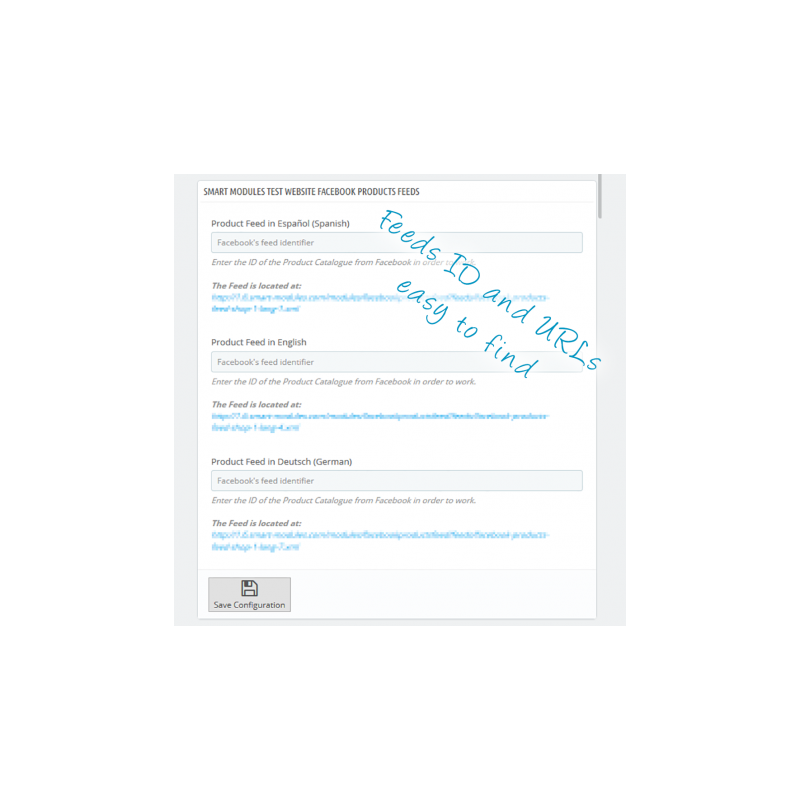
1.3 Gehen Sie zur Konfigurationsseite des Moduls. Dort finden Sie die URL für jeden Feed – wählen Sie die gewünschte aus und kopieren Sie sie.
1.4 Fügen Sie sie in das URL-Feld der Facebook-Feed-Konfiguration ein.
1.5 Wählen Sie eine Uhrzeit für den Upload. Wir empfehlen eine Zeit mit wenig Traffic, zum Beispiel 1:00 bis 2:00 Uhr nachts.
1.6 Speichern Sie
1.7 Sie finden die Produktkatalog-ID oben auf der Seite. Kopieren Sie sie und fügen Sie sie in das entsprechende Feld im Modul ein.
Wiederholen Sie diese Schritte für jeden Shop und jede Sprache in Ihrem Geschäft.
2 Bilder
Falls Sie ein neues Bildformat wie fpf_image (1200x600) ausgewählt haben, müssen Sie die Vorschaubilder neu generieren. Gehen Sie dazu wie folgt vor:
2.1 Gehen Sie zu Präferenzen > Bilder. Scrollen Sie runter zu „Vorschaubilder neu generieren".
2.2 Wählen Sie Produkte und dann fpf_image aus.
2.3 Wählen Sie bei der Frage, ob vorherige Bilder gelöscht werden sollen, „Nein".
2.4 Klicken Sie auf „Generieren" (je nach Größe Ihres Produktkatalogs kann dies etwas dauern).
2.5 Falls Sie eine große Bilddatenbank haben, kann es sein, dass das Skript endet, bevor alle Bilder neu generiert wurden – wiederholen Sie in diesem Fall einfach die oben genannten Schritte.
3 Den Produktfeed zum ersten Mal generieren
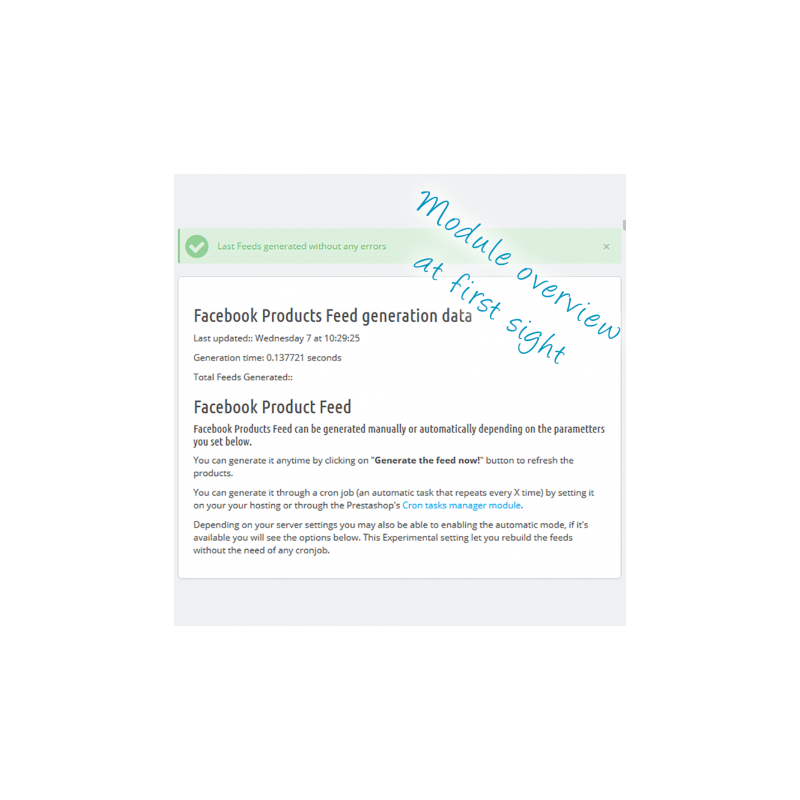
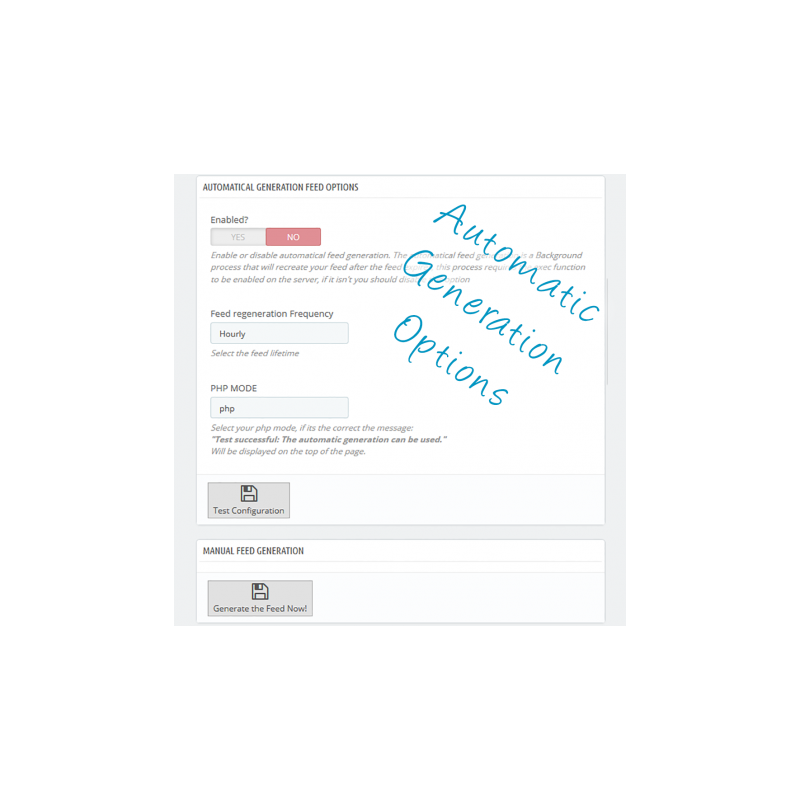
Das Modul verfügt über eine Schaltfläche, um den Feed manuell zu generieren. Beim ersten Mal empfehlen wir, dies manuell zu tun, damit Sie eventuelle Fehlerberichte einsehen und beheben können.
Falls bei einem Produkt ein Fehler auftritt, wird es einfach übersprungen – der restliche Katalog wird trotzdem generiert.
4 Einstellen des Cronjobs
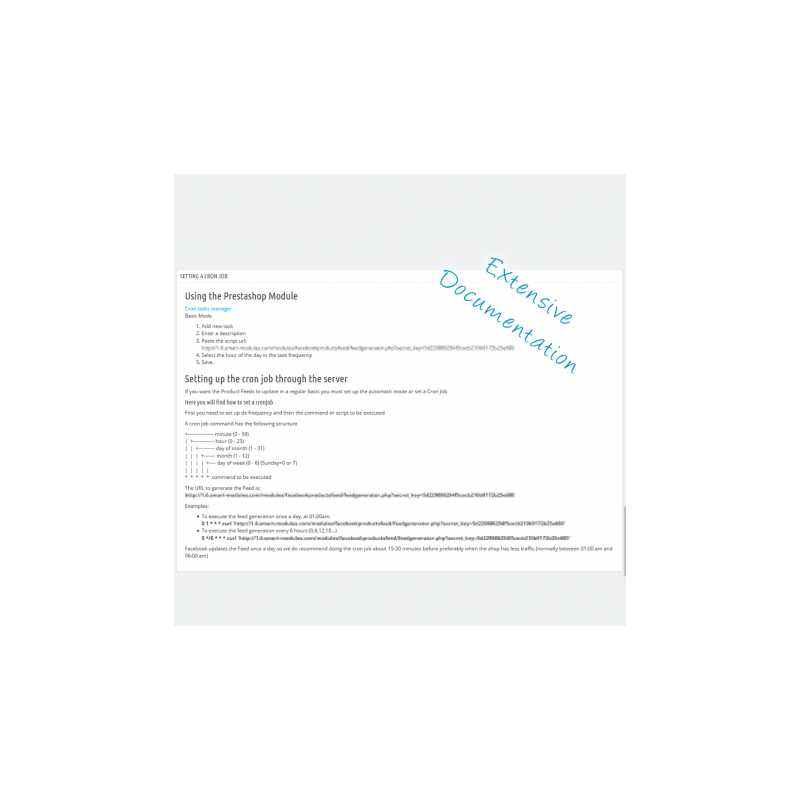
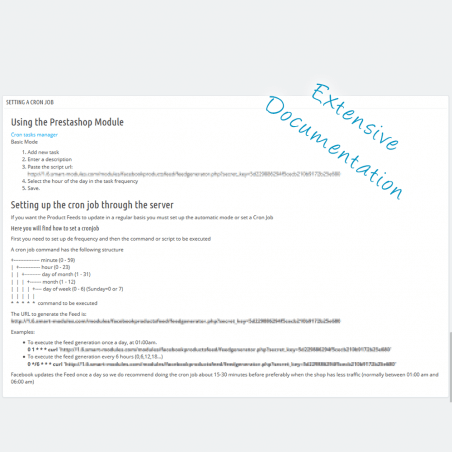
Der Cronjob ist eine Aufgabe, die regelmäßig vom Server ausgeführt wird. Nach dessen Einrichtung wird der Produktkatalog automatisch aktualisiert. Im Modul finden Sie eine ausführliche Anleitung zur Einrichtung.
Keine Sorge! Es ist gar nicht schwer.
Falls Sie Fragen oder Schwierigkeiten bei der Installation oder Konfiguration haben, kontaktieren Sie uns einfach.

EMPFEHLUNGEN

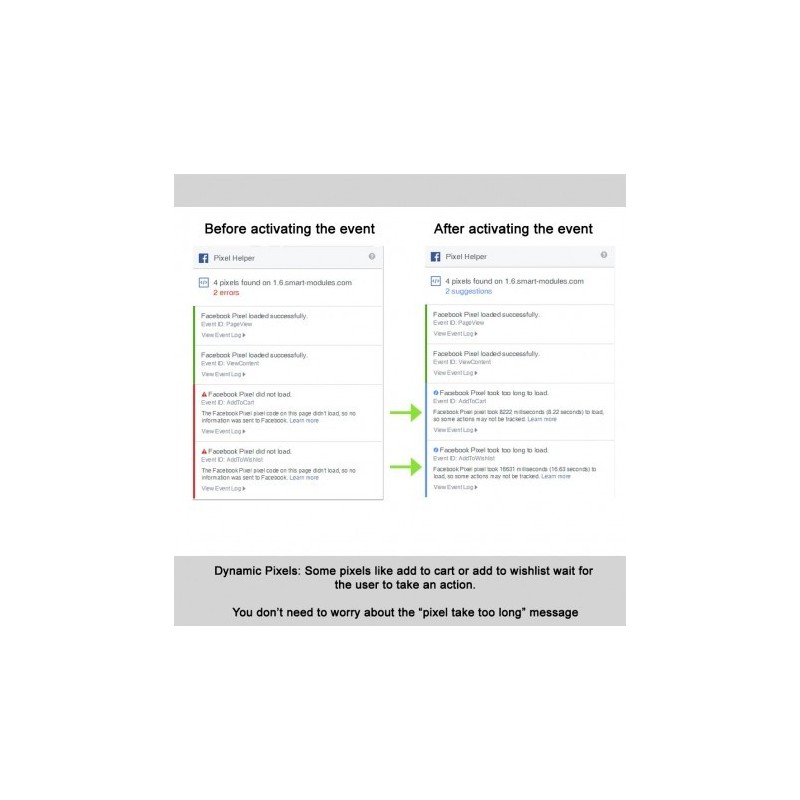
Installieren Sie den Pixel Helper für Google Chrome:

Mit dem Pixel Helper können Sie sehen, welche Informationen von beiden Modulen gesendet werden, und Fehler leichter erkennen.
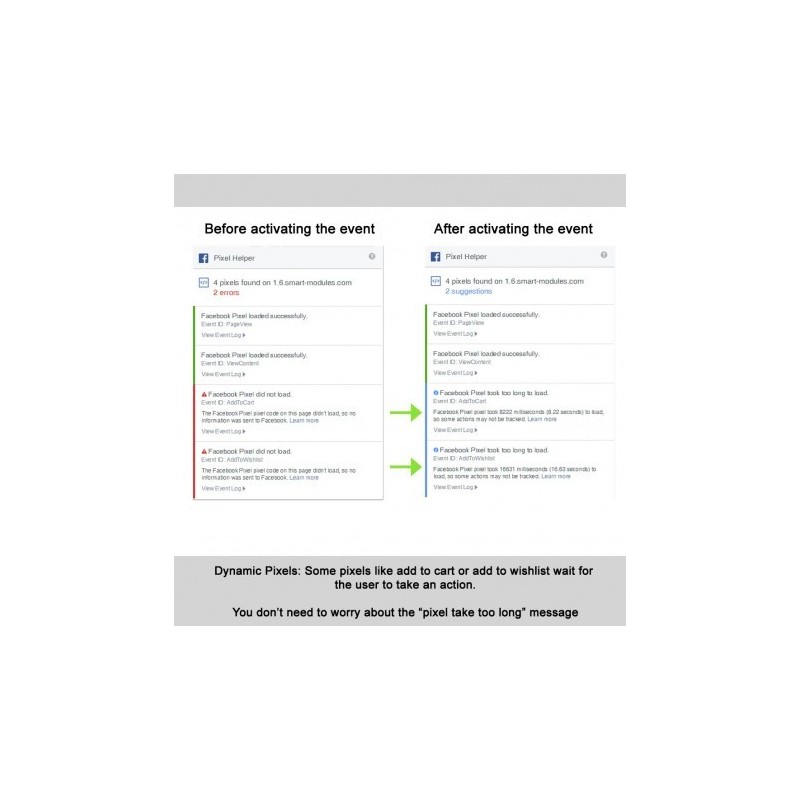
Bitte beachten Sie, dass dynamische Events – also Events, die eine Aktion wie „Zum Warenkorb hinzufügen", „Zur Wunschliste hinzufügen" oder „Bezahlvorgang starten" erfordern – inaktiv bleiben, bis das Event ausgelöst wurde.

ANDERES

Vorschläge sind erwünscht

Wir freuen uns immer über Ihr Feedback und Ihre Vorschläge. Neue Funktionen, Ideen – alles, was Ihnen einfällt, können Sie uns gerne schicken.

Schneller Support

Montag bis Freitag von 8:00 bis 15:00 Uhr

Dynamische Anzeigen: Events + Produkt-Feed

Dieses Paket kombiniert zwei unserer besten Module.

Holen Sie das Maximum aus Ihren Facebook-Kampagnen (Anzeigen) dank der Verfolgung aller Ereignisse und der daraus gewonnenen Informationen, Kosten, Conversions ... und maximieren Sie Ihren Umsatz mit den dynamischen Produktanzeigen, einer Methode des dynamischen Retargetings: Sie erstellen die Anzeige nur einmal, und basierend auf dem Verhalten des Nutzers auf Ihrer Website wird ihm eine für ihn personalisierte Anzeige ausgespielt (mit einem oder mehreren Produkten).

Pixel Plus – Verfolgung von Conversions und Ereignissen für Facebook

Ein sehr einfach zu konfigurierendes Modul voller toller Funktionen, etwa der Verfolgung aller Facebook-Ereignisse
  • Seitenaufrufe (PageView)
  • Angesehene Inhalte (ViewContent)
  • Angesehene Kategorien (ViewCategory)
  • Suchanfragen (search)
  • In den Warenkorb gelegte Produkte (AddtoCart)
  • Zur Wunschliste hinzugefügte Produkte (AddToWishlist)
  • Gestartete Kaufvorgänge (InitiateCheckout)
  • Auswahl der Zahlungsart (AddPaymentInfo)
  • Registrierungen (Registration)
  • Verfolgung wichtiger Seiten wie (CMS, Startseite, Kontakt ...)
Außerdem unterstützt es die Anpassung der Produkt-Feeds und ermöglicht den Export Ihrer Kunden, um auf Ihrem Kundenstamm basierende benutzerdefinierte Zielgruppen zu erstellen.

Generator für Produkt-Feeds, die den Facebook-Richtlinien entsprechen

Ein schnelles, sicheres und gut dokumentiertes Modul, um den Katalog Ihrer Produkte einfach und automatisch zu Facebook zu exportieren. Dieses Modul unterstützt mehrere Sprachen und mehrere Shops.
Nach der Erzeugung der Feeds sehen Sie einen Bericht, der Sie darüber informiert, ob Sie ein Produkt ändern müssen, um die Facebook-Vorgaben zu erfüllen, und der Ihnen einen Link bietet, mit dem Sie das mit einem einzigen Klick tun können.
Es stehen außerdem mehrere Optionen zur Verfügung, um die Einschränkungen und Anforderungen von Facebook zu umgehen, etwa die Möglichkeit, allen Produkten ohne Kennung (von Facebook gefordert) eine Marke zuzuweisen, ohne ein Produkt bearbeiten zu müssen.
Das Modul erzeugt die Bilder außerdem in der optimalen Größe für Facebook-Anzeigen und lässt sich nahtlos in unser Modul Pixel Plus integrieren.
Zum Schluss gibt es ein einfaches System, um Ihre Kategorien den Google-Kategorien zuzuordnen. So lässt sich die Leistung der Anzeigen etwas verbessern, und Facebook zeigt relevantere Ergebnisse an.
Sobald alles konfiguriert ist und die Tests bestanden sind, müssen Sie nur noch eine Cron-Aufgabe einrichten (im Modul perfekt erklärt), damit dieser Vorgang automatisch abläuft und Sie sich nicht mehr um die Erzeugung des Feeds kümmern müssen.

Funktionen

Einfach zu konfigurieren

Damit es funktioniert, benötigen Sie nur die Pixel-ID bei Pixel Plus und die Feed-IDs beim Feed-Generator.

Alle Facebook-Ereignisse verfolgen

Einige Extras wie die Verfolgung von Kategorien

Ermöglicht die Erstellung benutzerdefinierter Zielgruppen

Sowohl Website-Besucher als auch die E-Mail-Liste des Shops

Die Verfolgung der Ereignisse mit nur einem Klick aktivieren oder deaktivieren

Verfolgung für CMS- und vordefinierte Seiten

Wie Startseite oder Kontaktseite

Optionen zur Anpassung des Produktexports

Gut dokumentiert

Schneller und effizienter Support

Vorteile für den Kunden

Sie erhöhen die Chance, Ihre Besucher in Kunden zu verwandeln, indem Sie ihnen Anzeigen zeigen, die sich direkt auf die Produkte beziehen, für die sie sich auf Ihrer Website interessiert haben. Das verbessert den Umsatz und senkt die Werbeausgaben.

Installation

Die Installation beider Module ist einfach und schnell. Folgen Sie einfach diesen Schritten.
Zunächst empfehle ich Ihnen, ein Konto im Business Manager anzulegen, da dort die Kataloge verwaltet werden. Wenn Sie ein normales Konto haben, können Sie es mit den Schritten, die auf dem Bildschirm erscheinen, ganz einfach migrieren.
Rufen Sie http://business.facebook.com auf und folgen Sie den Schritten. Es ist einfach und gut erklärt.

Pixel Plus

Öffnen Sie im oberen Menü des Facebook Business Managers den Punkt Pixel:
- Wenn Sie bereits einen Conversion-Pixel haben, finden Sie die ID auf der rechten Seite des Bildschirms, etwa in der Mitte.
- Wenn Sie noch keinen Pixel haben, erscheint ein Assistent zum Erstellen. Nachdem Sie ihn erstellt haben, sehen Sie einen Bildschirm mit dem Pixel-Code und weiter unten die Pixel-ID (numerisch); kopieren Sie sie.
Gehen Sie nun zur Konfiguration des Moduls und fügen Sie sie ein. Wählen Sie die Ereignisse aus, die Sie verfolgen möchten. Wir empfehlen, sie aktiviert zu lassen, auch wenn Sie einige davon im Moment nicht nutzen, denn das hilft Facebook, die Ergebnisse zu verbessern, und Ihnen bei möglichen künftigen Kampagnen. Fügen Sie bei Bedarf eine benutzerdefinierte Seite hinzu, etwa die Startseite oder die Kontaktseite.
Speichern – und fertig.

Generator für Produkt-Feeds, die mit Facebook kompatibel sind

Öffnen Sie den Facebook Business Manager. Und wiederholen Sie Punkt 1, bis Sie für jeden Shop und jede Sprache, die Sie nutzen möchten, einen Katalog erstellt haben.
1.1 Erstellen Sie einen Produktkatalog
1.2 Wählen Sie in der Konfiguration wiederkehrenden Upload
1.3 Öffnen Sie den Konfigurationsbildschirm des Moduls; unter dem Feld für die ID finden Sie die Adresse, unter der der Produkt-Feed für diesen Shop und diese Sprache erzeugt wird. Kopieren Sie sie
1.4 Kehren Sie zum FBM zurück und fügen Sie sie in der Konfiguration ein.
1.5 Wählen Sie eine Uhrzeit für die Uploads. Wir empfehlen eine Zeit mit wenig Traffic auf der Website, etwa 1:00 oder 2:00 Uhr
1.6 Speichern
1.7 Öffnen Sie den soeben erstellten Produktkatalog; oben finden Sie seine ID. Kopieren Sie sie und fügen Sie sie auf der Konfigurationsseite des Moduls ein.
Wiederholen Sie diese Schritte für jeden Shop und jede Sprache, die Sie nutzen möchten.
Diesen Schritt müssen Sie nur bei der ersten Installation des Moduls durchführen. Und nur dann, wenn Ihr Shop bereits Produkte enthielt, denn für neue Produkte wird das Bild bereits in den passenden Abmessungen erstellt.
2.1 Gehen Sie zu Voreinstellungen > Bilder. Scrollen Sie nach unten bis „Miniaturansichten neu generieren“.
2.2 Wählen Sie: Produkte und im nächsten Feld fpf_image.
2.3 Klicken Sie auf Generieren. (Dieser Vorgang kann je nach Umfang Ihres Katalogs etwas dauern)
Das Modul verfügt über eine Schaltfläche zur manuellen Erzeugung des Feeds. Beim ersten Mal empfehlen wir, die Erzeugung manuell durchzuführen, um eventuell auftretende Fehler zu beheben.
Wird bei der Erzeugung des Produktkatalogs ein Fehler gefunden, wird das Produkt einfach übersprungen; die Erstellung der übrigen Produkte schlägt in keinem Fall fehl.
Sobald alle Fehler behoben sind, ist der nächste Schritt die Automatisierung des Vorgangs.
Cron-Aufgaben werden regelmäßig auf dem Server ausgeführt. Nach der Einrichtung wird der Produktkatalog also automatisch erzeugt. Im Modul finden Sie eine ausführliche Anleitung zur Einrichtung einer Cron-Aufgabe sowie Beispiele zum Kopieren und Einfügen.

Wenn Sie bei der Installation oder Konfiguration Fragen oder Schwierigkeiten haben, können Sie uns jederzeit kontaktieren.

Empfehlungen

Installieren Sie den Pixel Helper für Google Chrome:

Mit dem Pixel Helper sehen Sie alle Informationen, die an Facebook gesendet werden, und wie die Antwort lautet.
Hinweis: Dynamische Ereignisse (addToCart und addToWishlist ...) bleiben rot, bis sie ausgelöst werden.

Sonstiges

Wenn Ihnen das Modul gefällt und Sie uns motivieren möchten, weitere tolle Funktionen hinzuzufügen, bewerten Sie es bitte und helfen Sie damit anderen Kunden.

Wir freuen uns über Ihr Feedback und Ihre Ideen, um unser Modul noch besser zu machen. Neue Funktionen, Merkmale, Optionen ... alles, was Ihnen einfällt.

Montag bis Freitag von 8:00 bis 15:00 Uhr