Flux de Produits: Annonces Dynamiques et Tags Instagram
Compatibilidad > 1.6 - 1.7 - 8.1

Flux de Produits: Annonces Dynamiques et Tags Instagram

Pour Facebook et Instagram uniquement. Exportez votre catalogue de produits dans Facebook pour créer vos publicités dynamiques. La fonctionnalité de remarketing la plus puissante pour Facebook et pour les tags produits Instagram.
SmartModules
Description
Avec ce module facile à configurer, vous pourrez créer un catalogue de produits à importer sur Facebook et l’utiliser plus tard sur Facebook et sur les tags produits Instagram.
 
Depuis la page de configuration, vous aurez la possibilité de choisir plusieurs options pour personnaliser l’import de produits.
 
Une fois que le catalogue est généré, vous pourrez l’utiliser pour créer vos publicités ou pour taguer des produits sur Instagram. Si vous souhaitez pouvoir utiliser les Publicités Dynamiques, vous aurez besoin d’utiliser également le module Pixel Plus Suivi de Conversion Facebook.
 
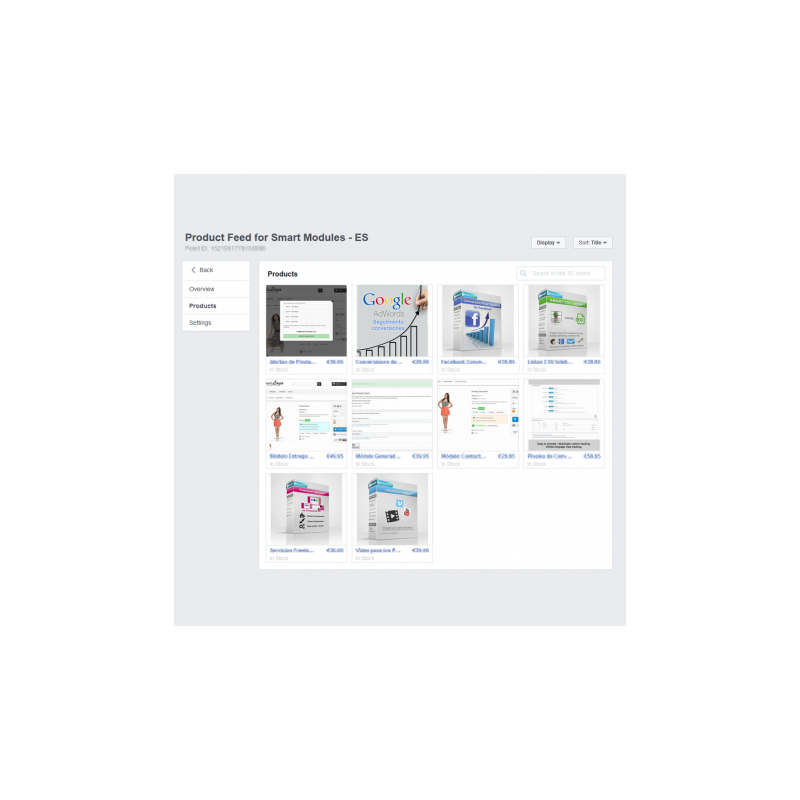
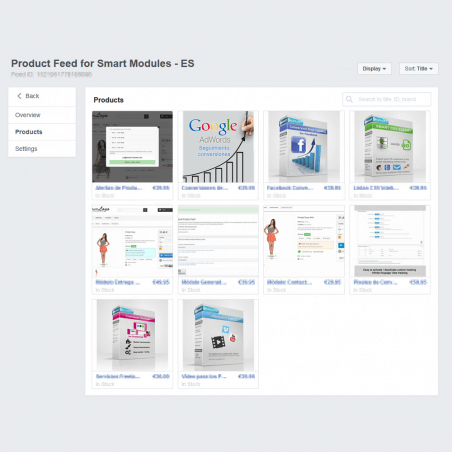
Avec le module Catalogue Produits Facebook pour Annonces Dynamiques et Tags Instagram, vous pourrez exporter votre catalogue de produits sur Facebook. Le catalogue de produits contient des informations basiques et complémentaires, comme les caractéristiques et les informations des produits qui sont nécessaires pour utiliser les publicités dynamiques.
 

Qu’est-ce qu’une Publicité Dynamique?

Il s’agit d’une fonctionnalité avancée de remarketing de Facebook : des publicités créées en fonction du comportement et des centres d’intérêts de vos clients.
 
Depuis que les publicités sont générées de façon dynamique pour chaque client, les campagnes ont besoin de moins d’assistance, leur coût est moins élevé, et le pourcentage de conversion est supérieur.
 
Dès que le client a acheté votre produit, le module fait en sorte que le client ne voit plus la publicité (sauf s’il montre à nouveau un intérêt pour vos produits).
 

Qu’est-ce qu’un tag de produit Instagram?

Il s’agit d’une fonctionnalité uniquement disponible pour les comptes certifiés et qui vous permet de taguer des produits de votre boutique sur les publications Instagram.
 

Facile à utiliser et bien documenté

Chaque section du module est bien documentée, de sorte que vous n’avez pas besoin de compétences particulières pour configurer et utiliser le module.
 
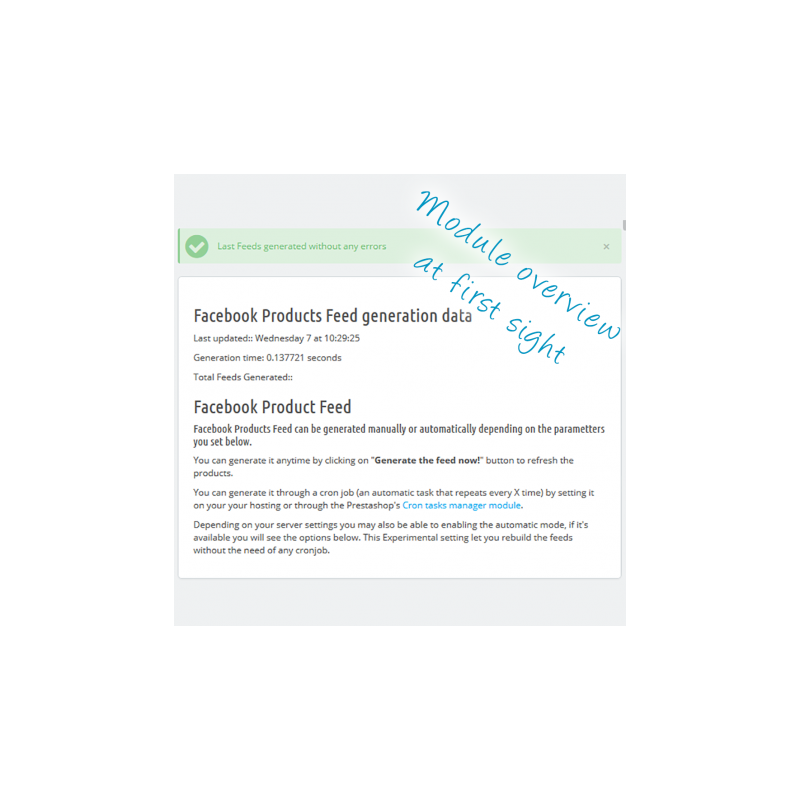
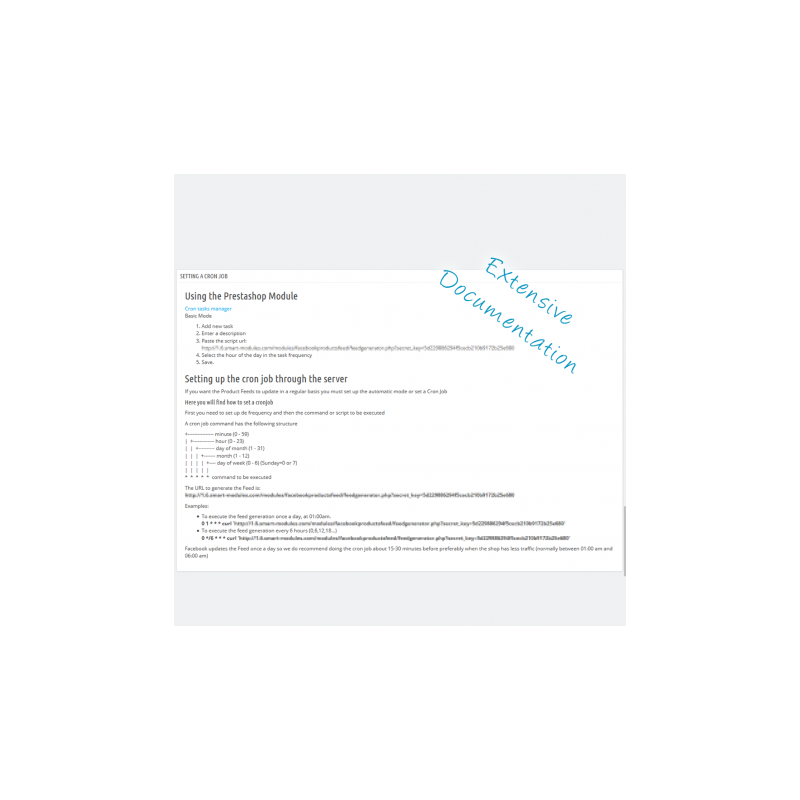
Vous trouverez aussi des options avancées, telles que la gestion des imports générés et la possibilité de créer des tâches Cron.
 

Erreurs

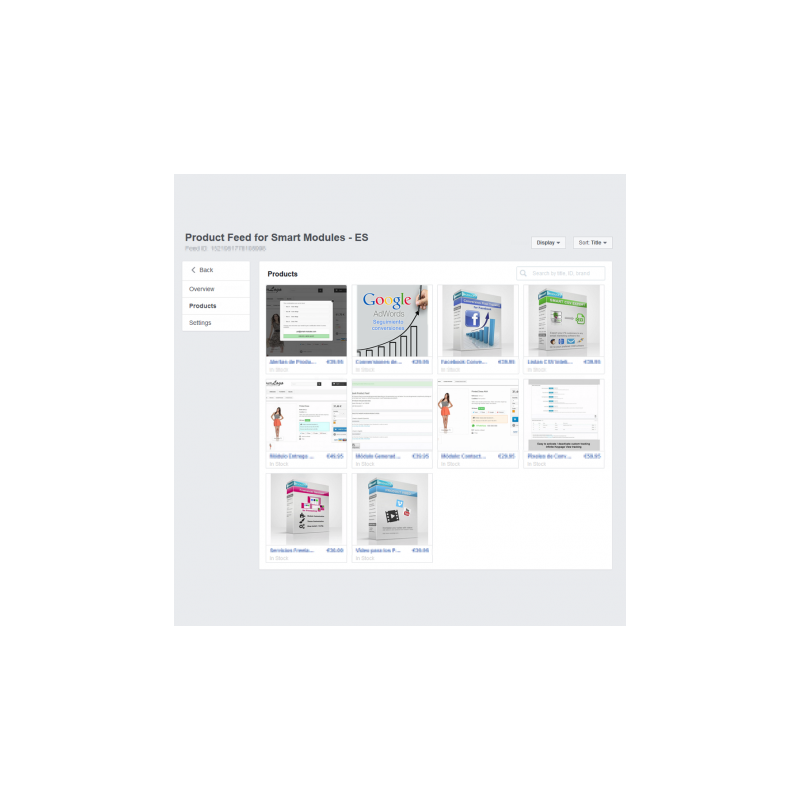
Le module permet aussi de vérifier et de notifier les erreurs que Facebook trouve pendant l’import du module afin de les résoudre plus facilement.
 

Filtrage de catalogue

Si vous ne souhaitez pas afficher tous vos produits dans les annonces, Facebook propose des filtres efficaces pour créer des groupes de produits pouvant être utilisés ultérieurement dans les annonces.
 
Vous pouvez ainsi exclure tous les produits de votre choix. Vous pouvez créer un nombre illimité de groupes de produits sur Facebook et ils sont sauvegardés à chaque mise à jour automatique.
 

FONCTIONNALITES

• Facile à installer et à utiliser.
• Options configurables pour personnaliser le fichier d’export.
• Compatibilité multi-langues et multi-boutiques.
• Compatible avec notre module Pixel Plus: Suivi de conversion.
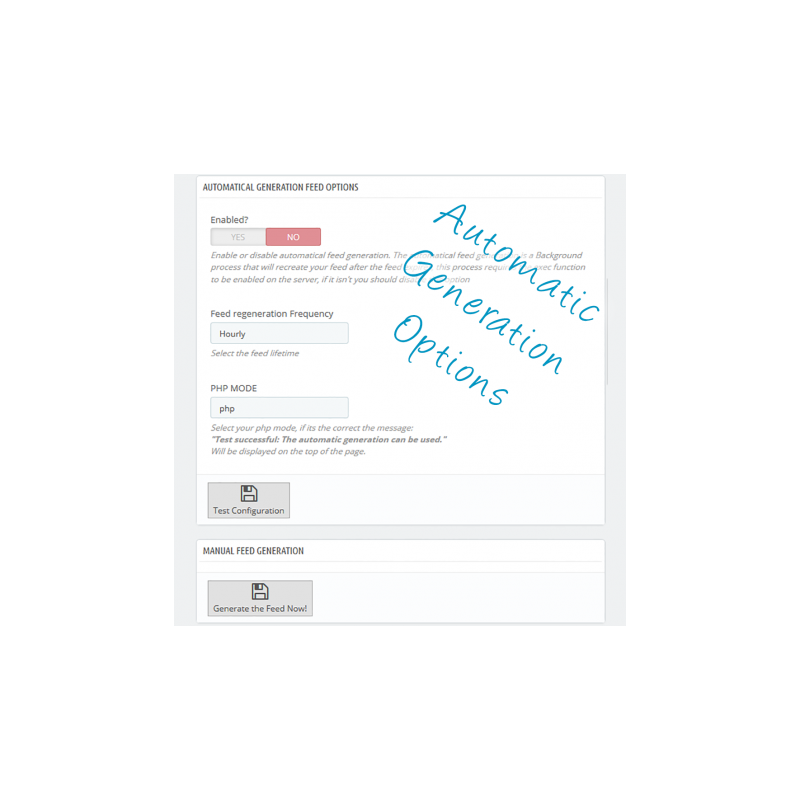
• Création des imports en arrière-plan (sans affecter la navigation).
• Options d’imports automatiques (grâce aux tâches Cron).
• Tags de produits Instagram
• Imports manuels.
• Documentation complète.
• Support rapide.
 

CE QUE VOS CLIENTS AIMERONT

Facebook: Les clients verront des publicités pertinentes et basées sur leurs centres d’intérêts, ce qui les rendra plus susceptibles d’acheter vos produits.
Instagram: Les utilisateurs pourront facilement acheter les produits qui ont retenu leur attention sur les publications Instagram.
 

INSTALLATION

Installation du module

Téléchargez le module dans le Back Office (Modules > Ajouter un nouveau module ; ou à l’aide d’un client FTP.
Cliquez sur Installer et allez sur la page de configuration.
Dans la section Taille de l'image, nous vous recommandons d'utiliser la taille par défaut ou la grande taille. Vous pouvez également utiliser la taille recommandée par Facebook pour les publicités de produit unique (1200 x 600), mais vous devrez d'abord générer les vignettes pour cette taille. Pour cela, allez dans:
- Préférences > Images > Générer les vignettes
- Choisissez ensuite (Produits > fpf_image).
 
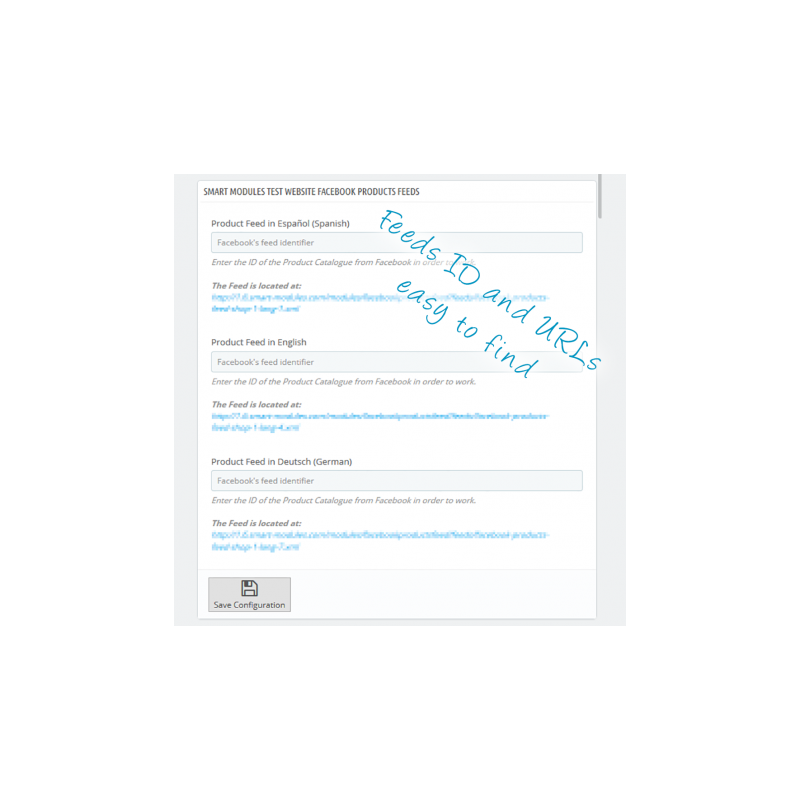
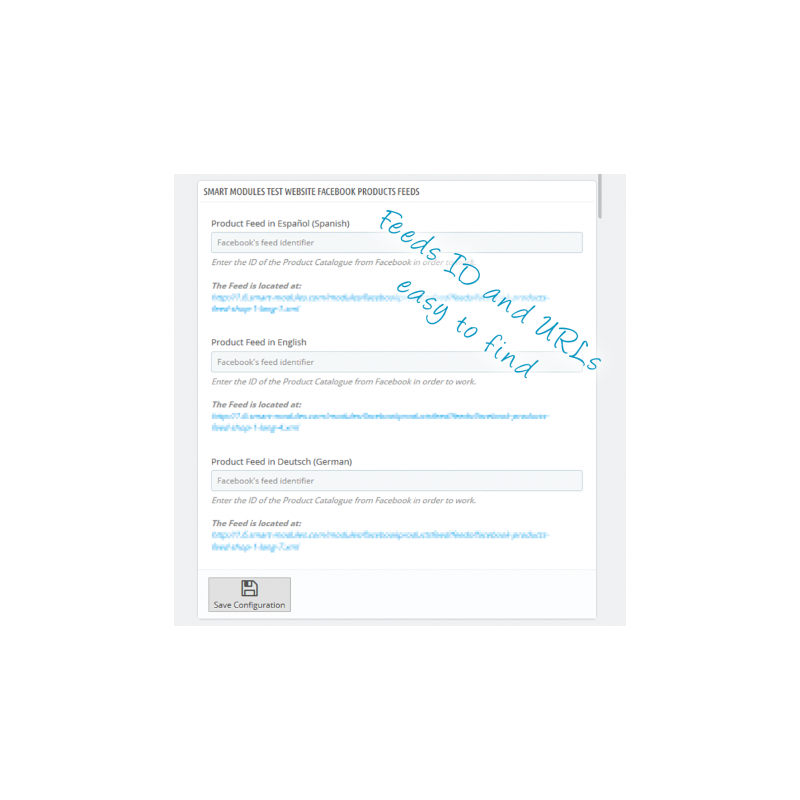
Vous verrez une section intitulée Emplacements de flux pour chaque magasin, où vous pourrez entrer l'identifiant du catalogue de produits Facebook.
 
Pour obtenir l'identifiant du catalogue, procédez comme suit pour chaque langue et chaque magasin de votre site.
 

Création des catalogues produits

  1. Copiez l’URL d’import (depuis la page du module).
  2. Ouvrez un nouvel onglet sur votre navigateur et allez sur votre compte Facebook Business Manager (http://business.facebook.com/).
  3. Créez un catalogue produits.
  4. Cliquez sur Ajouter une source de données.
  5. Choisissez la devise et l’option de téléchargements récurrents.
  6. Choisissez l’heure à laquelle vous souhaitez mettre à jour vos imports (les meilleurs créneaux sont ceux pendant lesquels vous avez le moins de commandes) et copiez l’URL d’import (celle que vous avez copié auparavant sur la page de configuration du module).
  7. Allez dans le menu Catalogues.
  8. L’identifiant du catalogue est situé en-dessous du nom du catalogue produits. Copiez-le et collez-le dans la page de configuration du module.
  9. Répétez ces étapes pour la création de tous vos catalogues.
 

Paramétrage des options du module

Configurez les options du module, lisez la documentation et contactez-nous si vous avez des questions.
 

RECOMMANDATIONS

Pour utiliser tout le potentiel des publicités dynamiques, vous aurez besoin d’un module de suivi des conversions. Nous vous recommandons le module Pixel Plus : Suivi des Événements + Catalogue Pixel
 

AUTRE

Développement prioritaire

Ce module est relativement récent ; nous allons le mettre à jour régulièrement afin de l’améliorer en continu. N’hésitez pas à nous contacter pour toute suggestion.
 

Support

Un support rapide et efficace pour l'installation et la configuration du module (du lundi au vendredi de 08h à 16h GMT+1).
Contactez-nous via le lien situé à droite de cette page.
 

Avis et commentaires

Si vous aimez ce module et notre service client, n’hésitez pas à nous faire part de votre avis et de vos commentaires!

Flux de Produits : Publicités dynamiques et Insta Tagging

Ce module facile à configurer vous permet d'exporter vos produits dans un fichier (flux) pour ensuite les importer dans Facebook sous forme de catalogues de produits.

Une fois votre catalogue de produits prêt, vous pourrez

Facebook

Créer des publicités de produits, créer des publicités dynamiques de produits

Instagram

Utiliser le Product Tagging d'Instagram pour ajouter des liens vers vos produits directement depuis les stories.

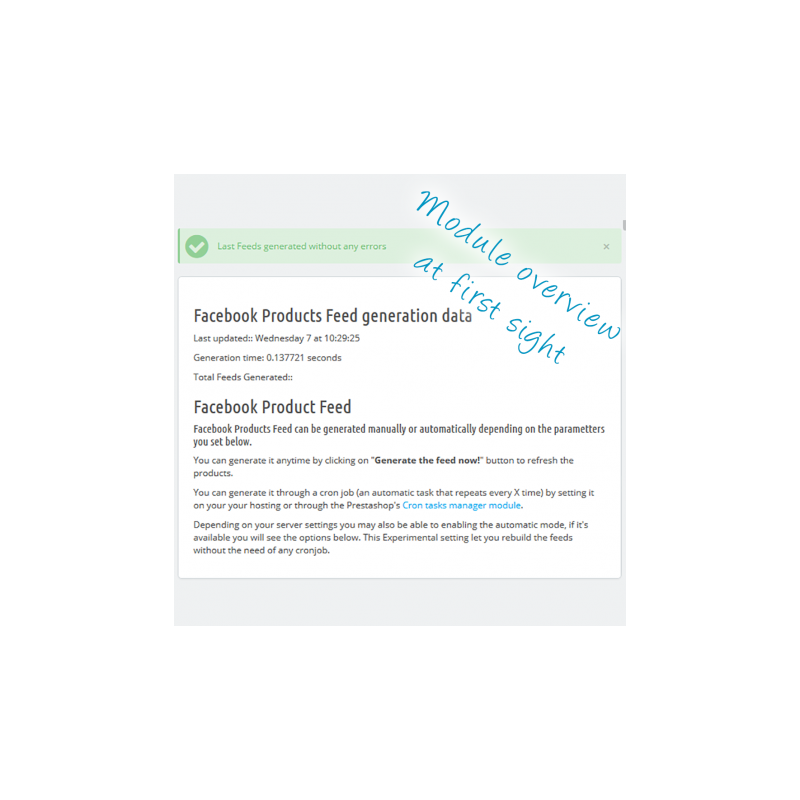
Depuis l'écran de configuration du module, vous pourrez définir les différents paramètres pour que l'exportation réponde à vos besoins. De plus, le générateur de flux pour Facebook dispose de plusieurs outils pour détecter les erreurs ou les informations manquantes et les corriger plus rapidement.

Une fois le catalogue généré et envoyé à Facebook, il peut servir à créer des publicités de produits (créées manuellement) ou être utilisé avec Instagram pour le tagging de produits dans les publications (il faut au préalable demander le passage du compte en compte professionnel).

Utilisé avec Pixel Plus, qui assure le suivi de tous les événements Facebook, ce module vous donne l'outil de remarketing ultime, les publicités dynamiques : des annonces qui, à partir du comportement de chaque utilisateur, créent des publicités personnalisées pour chaque client, sans effort (automatiquement).

Que sont les publicités dynamiques de produits ?

Il s'agit essentiellement de retargeting : des publicités créées automatiquement en fonction du comportement des visiteurs sur notre site. Ces publicités sont générées de façon dynamique grâce aux événements Facebook, ce qui crée des annonces personnalisées pour chaque visiteur (marketing one-to-one). Cela nous permet de créer des campagnes publicitaires de longue durée, à moindre coût et avec un meilleur taux de conversion.

Dès qu'un client effectue un achat, il cesse de voir des publicités liées aux produits qu'il a achetés.

Facile à utiliser, bien documenté

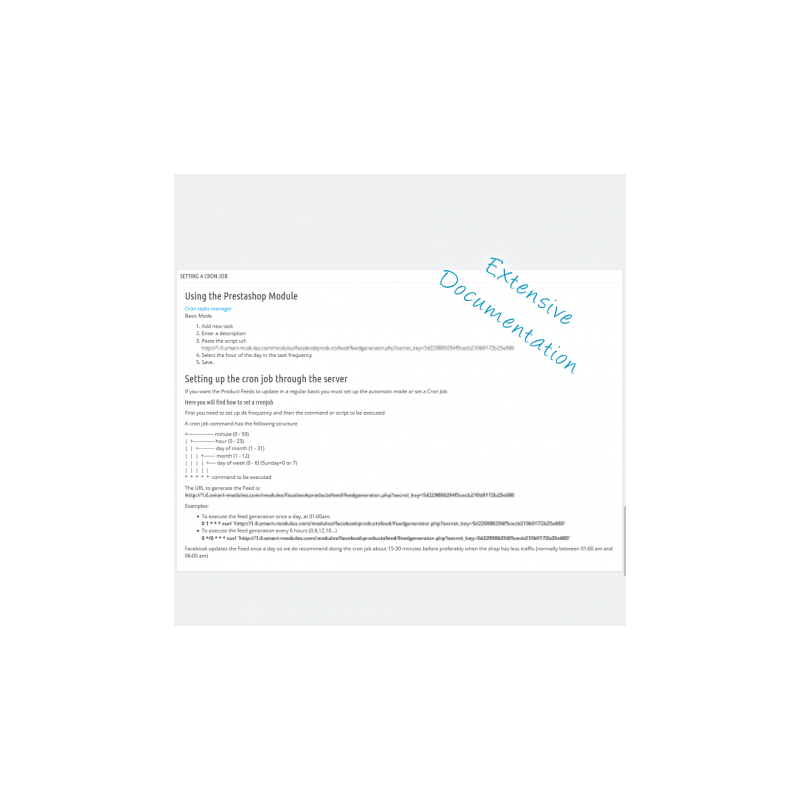
Chaque section du module est bien documentée, des configurations de base jusqu'aux paramètres avancés comme la programmation des tâches Cron.

Erreurs

Le module affichera les erreurs que Facebook détecterait dans le catalogue, ainsi que des liens pour modifier les produits concernés, ce qui facilite leur résolution.

Filtrage des produits

Parfois, vous ne voulez pas afficher tous les produits du catalogue dans vos publicités. Pour cela, Facebook propose un outil qui permet de générer des sets de produits (Product Sets), c'est-à-dire des ensembles de produits qui partagent une ou plusieurs caractéristiques. Le nombre de sets de produits que vous pouvez générer est illimité et ils ne sont pas perdus lors des mises à jour du catalogue.

Caractéristiques

Facile à installer et à utiliser

Prend en charge plusieurs langues et boutiques

Options pour personnaliser les exportations

Entièrement compatible avec notre module Pixel de Conversion pour Facebook Plus

Peut générer les flux en arrière-plan (sans affecter la navigation)

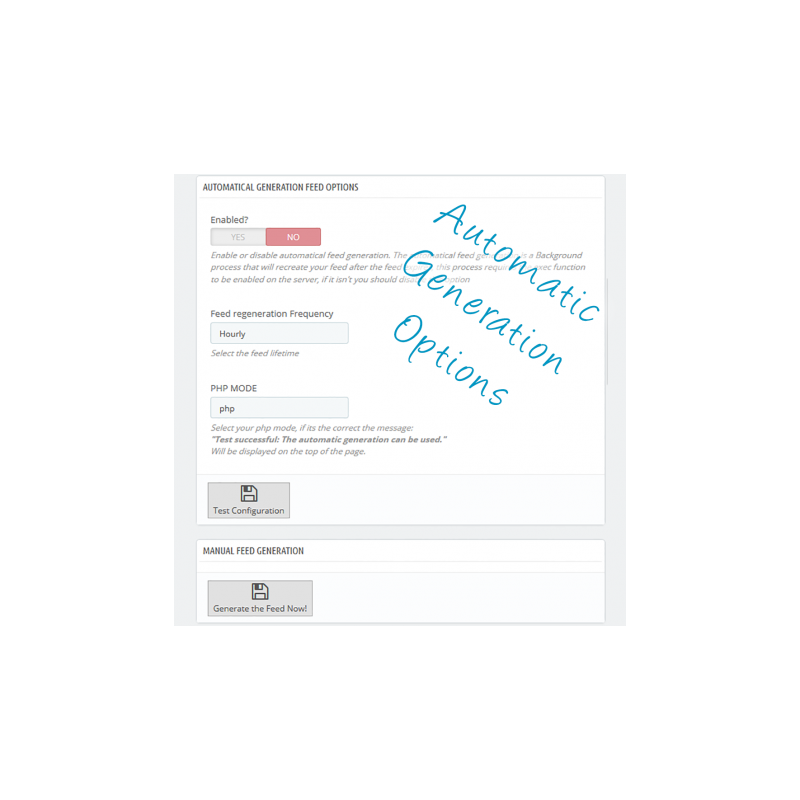
Options de génération automatique

Compatible avec le Product Tagging d'Instagram (tagging de produits)

Génération manuelle du flux

Documentation complète

Détection des erreurs et suggestions

Support rapide et attentif

Avantages pour vos clients

Facebook

Vos futurs clients verront des publicités personnalisées plus ciblées et basées sur leurs goûts. Ils seront donc plus enclins à acheter dans votre boutique.

Instagram

Les utilisateurs pourront acheter en quelques clics les produits qui leur plaisent depuis les stories.

Installation

Automatique : si vous avez lié votre compte Addons à votre PrestaShop, le module sera téléversé automatiquement.
Manuel : pour téléverser le module manuellement, accédez à votre back-office (Modules > Gestionnaire de modules > Installer un module) ou utilisez un client FTP

Une fois ajouté à la boutique, il faut installer et configurer le module

Choix de la taille d'image : dans la section taille d'image, nous recommandons thickbox_default ou large_default (qui est généralement la plus grande taille pour l'image produit). Mais vous pouvez aussi utiliser la taille pour les publications individuelles 1200x600 : le module crée ce format d'image par défaut, mais les produits créés auparavant n'auront pas cette image. Pour la générer, vous devrez aller dans :
- Design > Paramètres des images > Régénérer les miniatures
- Puis choisir (Produits > fpf image > ne pas supprimer les images).
 
Vous verrez aussi la section des emplacements du flux. Dans le cas des multiboutiques, autant de sections seront créées qu'il y a de boutiques installées. C'est dans cette section que vous devrez saisir l'identifiant du catalogue (numéro de catalogue)

Comment créer les catalogues de produits sur Facebook

Ensuite, vous verrez une section qui propose les liens vers les flux. Pour chaque langue et chaque boutique, une case sera créée : elle devra être remplie avec l'identifiant que Facebook vous fournira plus tard. Après la case, vous verrez l'URL du flux : copiez-la et répétez le processus suivant pour chaque catalogue que vous allez créer.
  1. Ouvrir un autre onglet du navigateur et se connecter au Business Manager de Facebook (http://business.facebook.com/)
  2. Créer un catalogue de produits
  3. Cliquer sur Ajouter une liste de produits
  4. Sélectionner la devise et l'option de chargement Chargements récurrents
  5. Revenir à l'onglet du module et copier l'URL du flux.
  6. Sélectionner l'onglet Facebook et saisir l'URL du flux
  7. Choisir l'heure de mise à jour quotidienne (nous recommandons une heure de faible trafic, comme 2-3 h du matin)
  8. Cliquer sur charger (comme les flux n'ont pas encore été générés, vous pouvez recevoir un avertissement dans cette section : ignorez-le).
  9. Copier l'ID du catalogue. Pour trouver le numéro de votre catalogue, il vous suffit d'aller dans le gestionnaire de publicités > Catalogues et de sélectionner le numéro situé sous le nom de votre catalogue. Vous pouvez aussi le récupérer dans la barre d'adresse, qui devrait avoir le format suivant : https://www.facebook.com/products/catalogs/00000000000000 où 00000000000000 sera l'identifiant du catalogue.
  10. Coller le numéro dans la configuration du module.

Répétez ce processus jusqu'à avoir créé tous les catalogues de produits nécessaires.

Configuration des autres options du module

Configurez les différentes options du module en fonction de vos besoins ; lisez la documentation ou contactez-nous si vous avez un doute ou une difficulté.

Recommandations

Pour exploiter tout le potentiel de ce module, vous aurez besoin d'un module qui assure le suivi des événements Facebook ; nous vous recommandons donc notre module Pixel Plus

Autres

Si le module vous plaît et que vous voulez nous encourager à continuer d'ajouter des fonctionnalités incroyables, notez-le et aidez ainsi les autres clients.

Un support rapide et attentif pour l'installation, la configuration du module...
Langues : espagnol et anglais
Horaires : du lundi au vendredi, de 08:00 à 15:30

Aidez-nous à améliorer ce module en nous envoyant vos suggestions ou vos demandes de nouvelles fonctionnalités.

Si ce module et notre service client vous plaisent, envoyez-nous vos commentaires !