Pliki Produktów dla Dynamicznych Reklam & Tagowanie insta
Compatibilidad > 1.6 - 1.7 - 8.1

Pliki Produktów dla Dynamicznych Reklam & Tagowanie insta

Tylko na Facebooka i Instagram.
Eksportuj swój katalog produktów do Facebooka i utwórz Dynamiczne Reklamy Produktów. Najlepsze narzędzie remarketingowe dostępne prosto z Facebooka i umożliwiające tagowanie na Instagram.
SmartModules
Opis
Dzięki temu łatwemu w konfiguracji modułowi będziesz mógł stworzyć katalog produktów, aby następnie importować go do Facebooka oraz użyć tagowania na Facebooku i Instagram.
 
Na stronie konfiguracji będziesz mógł wybrać kilka opcji, by dostosować generowane pliki (feed).
 
Raz wygenerowany Katalog Produktów może być używany do tworzenia standardowych reklam tagowania produktów w postach na Instagram, lecz najlepiej jest używać go w połączeniu z modułem Monitorowania Konwersji Facebooka Plus, aby w pełni korzystać z Dynamicznych Reklam Produktów.
 
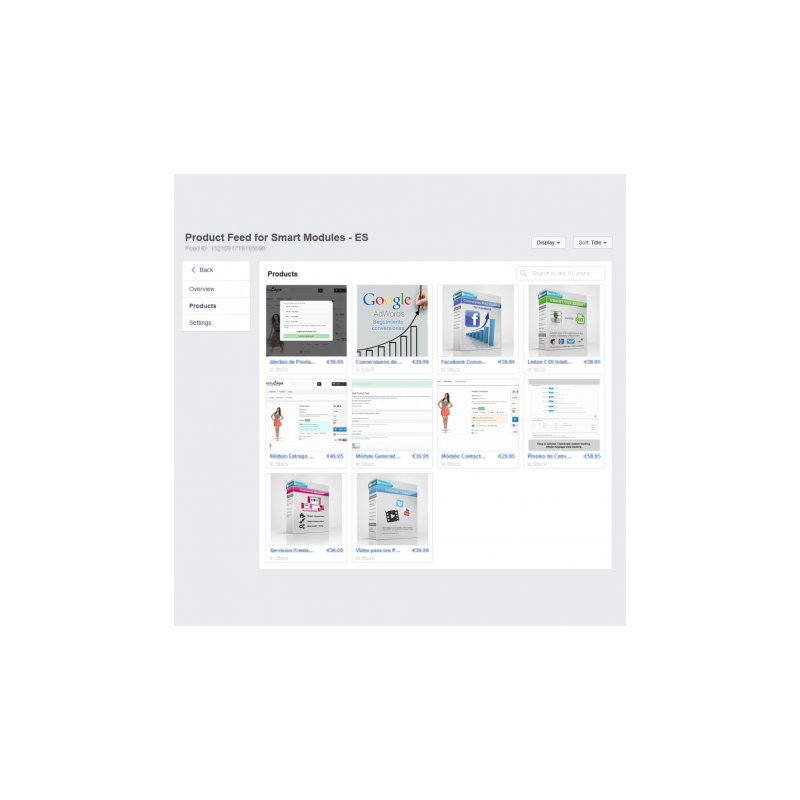
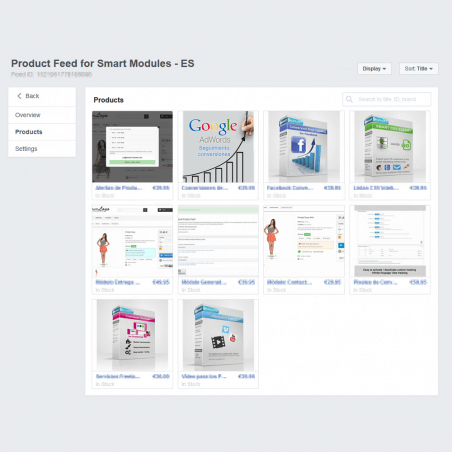
Z Facebookowymi Plikami (feedami) Produktów dla Dynamicznych Reklam oraz tagowaniem instagram, będziesz mógł eksportować Twoje Katalogi Produktów do Facebooka. Katalog Produktów zawiera podstawowe oraz dodatkowe informacje takie jak cechy produktu czy opis produktu i jest niezbędny do działania Dynamicznych Reklam Produktów.
 

Czym są Dynamiczne Reklamy Produktów?

Jest to zaawansowana retargetowa funkcja facebooka. Automatycznie tworzy reklamy na podstawie zachowania i zainteresowań Twoich klientów.
 
Dzięki reklamom generowanym dynamicznie dla każdego klienta, kampanie wymagają mniej czasu, Twojej uwagi, znacznie mniejszego nakładu finansowego oraz mają lepszy stosunek konwersji.
 
Gdy klient dokona zakupu produktu, moduł wysyła określone informacje, aby reklamy nie były już dla niego wyświetlane (aż do momentu wykazania ponownego zainteresowania Twoim produktem)
 

Czym jest tagowanie produktów?

Jest to funkcja dostępna tylko dla certyfikowanych kont, która pozwala na tagowanie produktów z Twojego sklepu w postach na Instagram.
 

Łatwy w użyciu z doskonałymi instrukcjami

Każda sekcja modułu jest bardzo dobrze wytłumaczona – nie potrzebujesz żadnego doświadczenia aby w pełni i swobodnie korzystać z tego modułu.
 
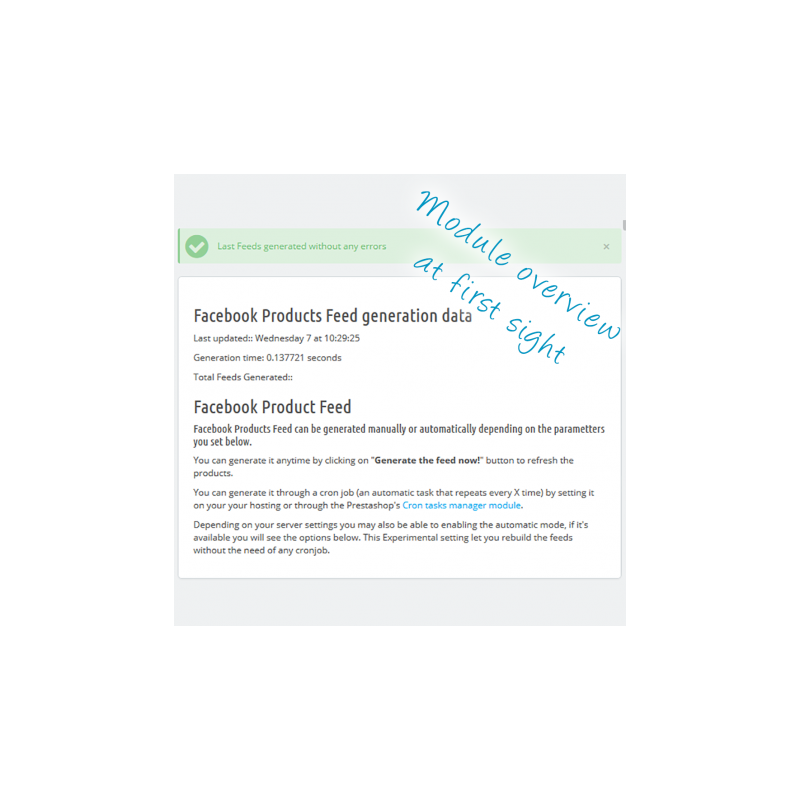
Można także korzystać z zaawansowanych opcji, aby mieć lepszą kontrolę nad generacją plików (feedów).
 
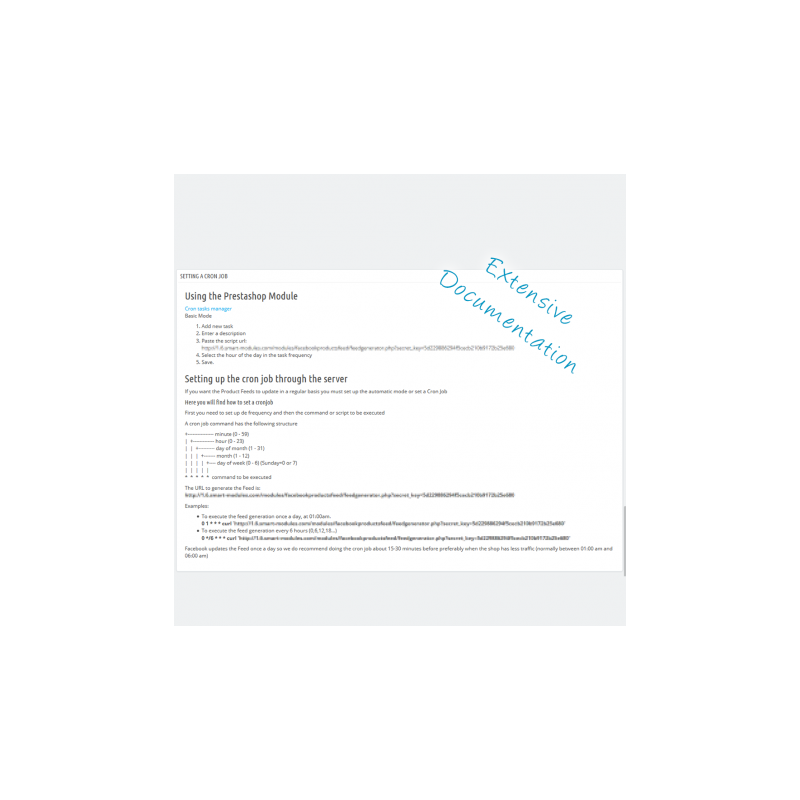
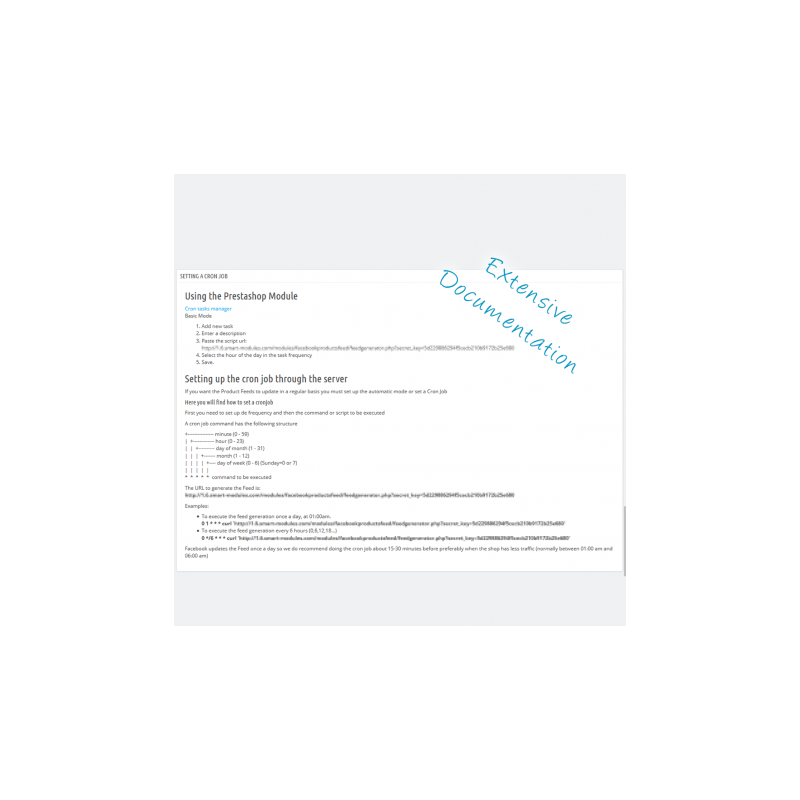
Ponadto przewodnik “krok po kroku” jak skonfigurować Cron Job (poboczny skrypt do aktualizacji feedów).
 

Błędy

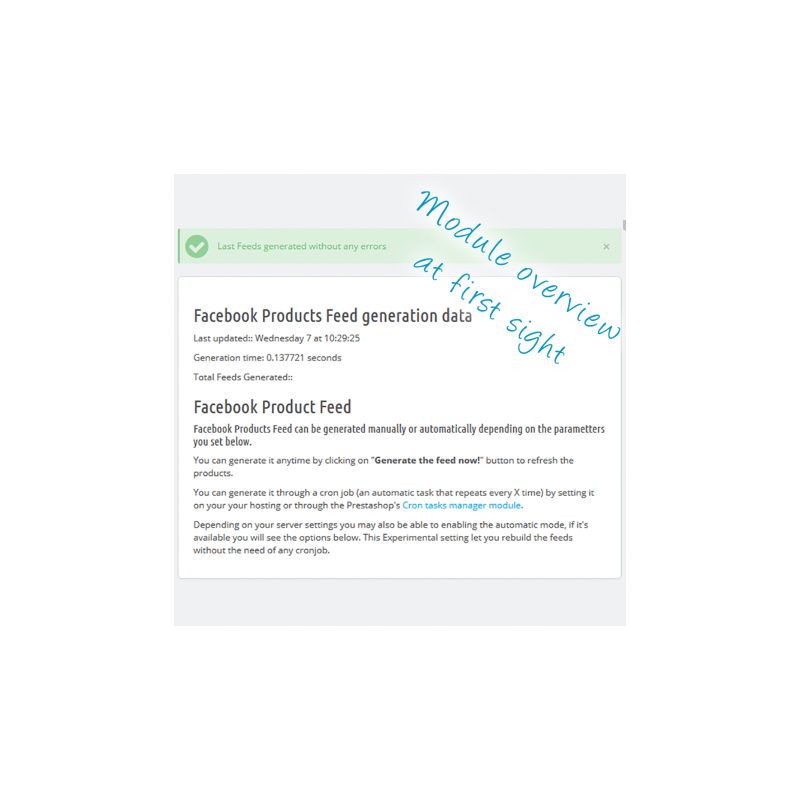
Moduł będzie również sprawdzał i powiadamiał o błędach, jakie Facebook może znaleźć przy aktualizacji modułu. Ułatwi to odnalezienie i naprawę błędów.
 

Filtrowanie Katalogów

Nie zawsze chcesz pokazać wszystkie swoje produkty w reklamach, Facebook posiada pomocne filtry, umożliwiające tworzenie zestawów produktów, które później mogą być wykorzystane w reklamach. Tym sposobem możesz wybrać produkty wykluczone z reklam.
 
Ilość zestawów produktów, które możesz stworzyć na Facebooku jest nieograniczona i nigdy nie zostaną usunięte po automatycznej aktualizacji.
 

WŁAŚCIWOŚCI

• Łatwy do zainstalowania i użycia
• Możliwość konfiguracji ustawień, aby dostosować pliki eksportowe
• Współpracuje z wieloma językami i sklepami
• W pełni kompatybilny z naszym modułem Monitorowania Konwersji Facebooka Plus
• Potrafi tworzyć feedy pracując w tle (nie wpływa na nawigację)
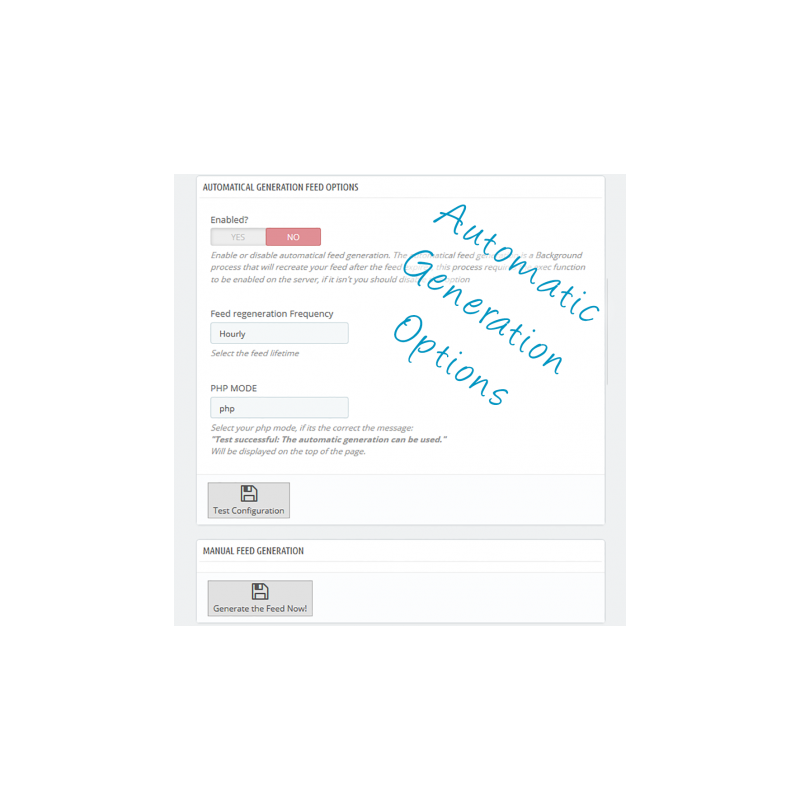
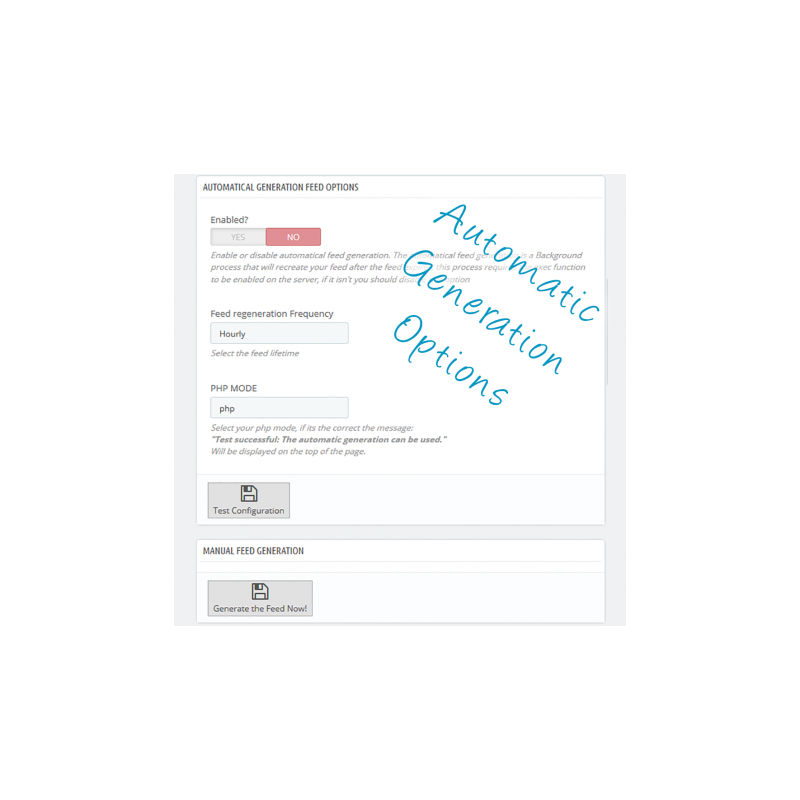
• Ustawienia automatycznego generowania (poprzez Cron Job)
• Tagowanie produktów na Instagram
• Manualne Generowanie Feedów
• Dokładna instrukcja
• Szybkie wsparcie i pomoc techniczna
 

ZALETY

Facebook: Klienci zobaczą bardziej spersonalizowane reklamy, na podstawie tego, czym się interesują i będą bardziej skłonni kupić Twoje produkty.
Instagram: Użytkownicy będą mogli z łatwością kupić każdy produkt, który przykuje ich uwagę na Instagram.
 

INSTALACJA

Instalacja Modułu

Dodaj moduł przez Swoje Konto (Moduły > Dodaj Nowy Moduł) lub używając klienta FTP
Kliknij Zainstaluj i wejdź w ustawienia
W sekcji rozmiaru obrazów, zalecamy domyślne użycie dużego rozmiaru. Możesz także zastosować rekomendowany przez Facebooka rozmiar dla reklam pojedynczych produktów 1200x600, lecz żeby go wykorzystać, będziesz musiał najpierw wygenerować miniatury dla tego rozmiaru. Aby to zrobić przejdź do:
- Opcje > Obrazy > Generuj miniatury
- Wybierz (Produkty > obraz fpf).
 
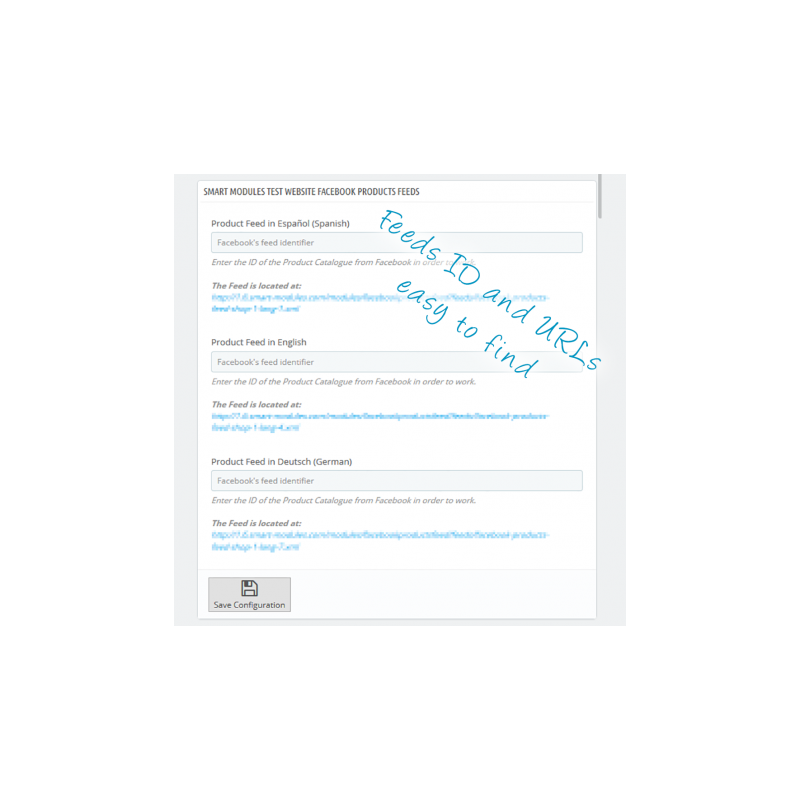
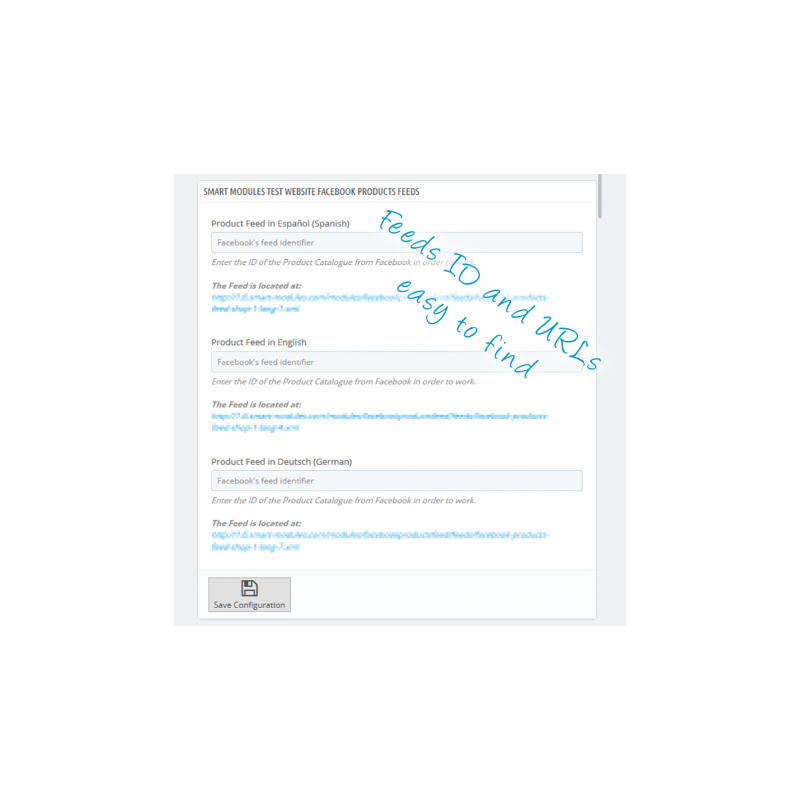
Zobaczysz sekcję „lokacja feedów dla każdego sklepu”, tam będziesz mógł wprowadzić ID katalogu produktów na Facebooku.
 
Aby zdobyć ID katalogu wykonaj poniższe kroki dla każdego języka i sklepu jakie posiadasz na swojej stronie.
 

Tworzenie Katalogu Produktów

  1. Kopiuj URL feeda poniżej pustego pola (na stronie modułu)
  2. Otwórz nową tabelę w przeglądarce internetowej i wejdź Konto Biznesowa Facebooka (http://business.facebook.com/)
  3. Utwórz jeden Katalog Produktów
  4. Kliknij na Dodaj źródło danych
  5. Wybierz walutę oraz opcje powrotnej aktualizacji
  6. Wybierz czas aktualizacji feedów (najlepszym wyborem są godziny, w których masz najmniej zamówień) i wklej URL feeda (skopiowany wcześniej ze strony konfiguracji modułu)
  7. Przejdź do menu katalogu
  8. Poniżej nazwy katalogu produktów znajdziesz ID, które należy skopiować i wkleić w odpowiednim miejscu na stronie konfiguracji modułu
  9. Powtarzaj wszystkie kroki aż do utworzenia wszystkich katalogów
 

Konfiguracja Opcji Modułu

Aby poprawnie ustawić opcje modułu, przeczytaj instrukcję lub skontaktuj się z nami jeśli masz jakieś pytania.
 

REKOMENDACJE

Aby wykorzystać pełny potencjał dynamicznych reklam, będziesz potrzebował moduł Monitorowania Konwersji Facebooka z obsługą standardowych zdarzeń. Zalecamy jednak zastosowanie naszego modułu Pixel Plus: Wszystkie zdarzenia + Pixel Catalogue
 

INNE

Rozwój

Ten moduł jest relatywnie nowy i będzie systematycznie aktualizowany oraz ulepszany. Jeżeli znajdziesz jakiekolwiek błędy, prosimy o kontakt. Jesteśmy otwarci także na wszelkie sugestie.
 

Wsparcie

Natychmiastowa pomoc w instalacji i konfiguracji (od poniedziałku do piątku 8:00 – 16:00 GMT+1)
Aby się z nami skontaktować, użyj linka po prawej stronie.
 

Ranking

Jeżeli lubisz nasz produkt lub miałeś kontakt z obsługą klienta, proszę oceń nas i pomóż innym użytkownikom.

Feed produktów: Reklamy Dynamiczne i Insta Tagging

Ten łatwy w konfiguracji moduł pozwala wyeksportować produkty do pliku (feedu), który następnie możesz zaimportować na Facebooku jako katalogi produktów.

Gdy masz już katalog produktów, możesz:

Facebook

Tworzyć reklamy produktowe i dynamiczne reklamy produktowe

Instagram

Korzystać z Product Taggingu na Instagramie, aby dodawać linki do produktów bezpośrednio w stories.

Na ekranie konfiguracji modułu możesz ustawić różne parametry, aby eksport odpowiadał Twoim potrzebom. Ponadto generator feedów dla Facebooka ma kilka narzędzi do wykrywania błędów lub brakujących informacji, dzięki czemu możesz szybciej je usunąć.

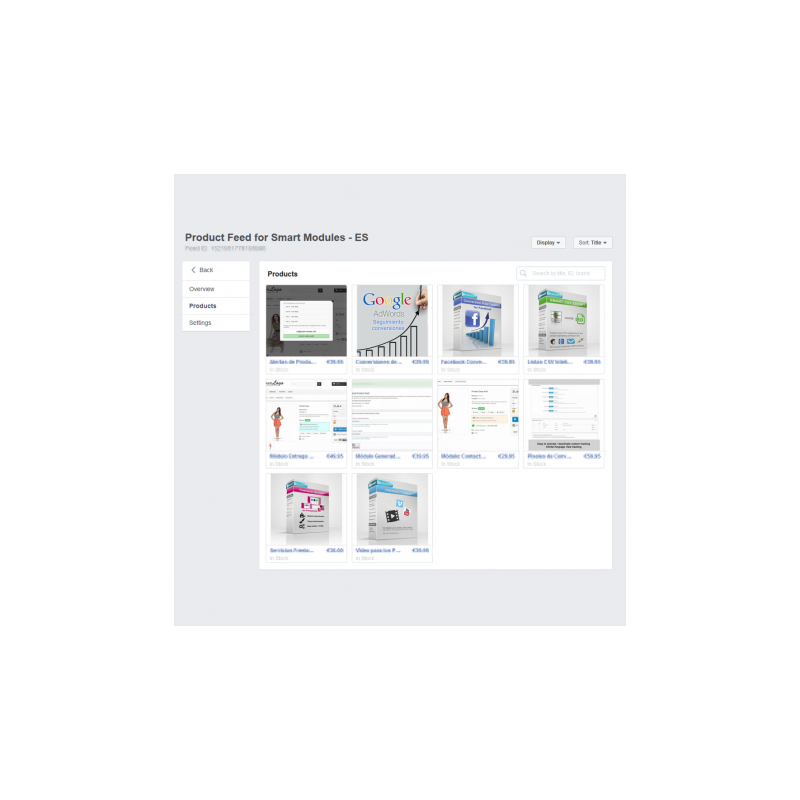
Po wygenerowaniu katalogu i przesłaniu go na Facebooka można go użyć do tworzenia reklam produktowych (tworzonych ręcznie) lub na Instagramie do tagowania produktów w publikacjach (wcześniej trzeba złożyć wniosek o zmianę konta na profesjonalne).

W połączeniu z Pixel Plus, śledzącym wszystkie zdarzenia Facebooka, moduł ten pozwala korzystać z najlepszego narzędzia remarketingowego, czyli reklam dynamicznych – reklam, które na podstawie zachowania każdego użytkownika tworzą spersonalizowane reklamy dla każdego klienta, bez wysiłku (automatycznie).

Czym są dynamiczne reklamy produktowe?

W gruncie rzeczy to retargeting. Reklamy tworzone automatycznie na podstawie zachowania odwiedzających w naszym sklepie. Są one generowane dynamicznie na podstawie zdarzeń Facebooka, dzięki czemu powstają reklamy spersonalizowane dla każdego odwiedzającego (marketing „jeden do jednego”). Pozwala to tworzyć długotrwałe kampanie reklamowe przy niższym koszcie i wyższym współczynniku konwersji.

Gdy klient dokona zakupu, przestanie widzieć reklamy związane z zakupionymi produktami.

Łatwy w użyciu, dobrze udokumentowany

Każda sekcja modułu jest dobrze udokumentowana – od podstawowych ustawień po zaawansowane parametry, takie jak planowanie zadań Cron.

Błędy

Moduł pokaże błędy, które znalazłby Facebook w katalogu, wraz z linkami do edycji produktów, których dotyczą, co ułatwia ich naprawę.

Filtrowanie produktów

Czasem nie chcesz pokazywać w reklamach wszystkich produktów z katalogu. Facebook ma do tego narzędzie, które pozwala tworzyć zestawy produktów (Product Sets) – grupy produktów o wspólnych cechach. Liczba zestawów produktów, które możesz utworzyć, jest nieograniczona i nie przepadają one przy aktualizacjach katalogu.

Funkcje

Łatwy w instalacji i użyciu

Obsługuje wiele języków i sklepów

Opcje personalizacji eksportu

W pełni zgodny z naszym modułem Piksele Konwersji dla Facebooka Plus

Może generować feedy w tle (nie wpływa na przeglądanie sklepu)

Opcje automatycznego generowania

Zgodny z Instagram Product Tagging (tagowaniem produktów)

Ręczne generowanie feedu

Obszerna dokumentacja

Wykrywanie błędów i sugestie

Szybkie i rzetelne wsparcie

Korzyści dla klienta

Facebook

Przyszli klienci zobaczą bardziej spersonalizowane reklamy, dopasowane do ich upodobań. Dzięki temu chętniej kupią w Twoim sklepie.

Instagram

Użytkownicy będą mogli kupić w kilku kliknięciach produkty, które spodobały im się w stories.

Instalacja

Automatycznie: Jeśli masz konto Addons powiązane ze swoim PrestaShop, moduł zostanie wgrany automatycznie.
Ręcznie: Aby wgrać moduł ręcznie, wejdź do panelu administracyjnego (Moduły > Dodaj nowy moduł) lub użyj klienta FTP

Po dodaniu do sklepu należy zainstalować i skonfigurować moduł

Wybór rozmiaru obrazu: w sekcji rozmiaru obrazu zalecamy thickbox_default lub large_default (zwykle największy rozmiar obrazu produktu). Możesz też użyć rozmiaru dla pojedynczych publikacji 1200x600 – moduł domyślnie tworzy ten format obrazu, ale produkty utworzone wcześniej nie będą go miały. Aby go wygenerować, przejdź do:
- Preferencje > Obrazy > Regeneruj miniatury
- Następnie wybierz (Produkty > fpf image > nie usuwaj obrazów).
 
Zobaczysz też sekcję lokalizacji feedu. W przypadku wielu sklepów powstanie tyle sekcji, ile sklepów jest zainstalowanych. W tej sekcji należy wpisać identyfikator katalogu (numer katalogu)

Jak utworzyć katalogi produktów na Facebooku

Następnie zobaczysz sekcję z linkami do feedów. Dla każdego języka i sklepu powstanie pole, które trzeba wypełnić identyfikatorem, który później poda Facebook. Za polem zobaczysz adres URL feedu – skopiuj go i powtórz poniższy proces dla każdego tworzonego katalogu.
  1. Otwórz kolejną kartę przeglądarki i wejdź do Business Managera Facebooka (http://business.facebook.com/)
  2. Utwórz katalog produktów
  3. Kliknij Dodaj listę produktów
  4. Wybierz walutę i opcję przesyłania Cykliczne przesyłanie
  5. Wróć do karty modułu i skopiuj adres URL feedu.
  6. Wybierz kartę Facebooka i wpisz adres URL feedu
  7. Wybierz godzinę codziennej aktualizacji (zalecamy porę o małym ruchu, np. 2–3 w nocy)
  8. Kliknij Prześlij (ponieważ feedy nie zostały jeszcze wygenerowane, w tej sekcji możesz zobaczyć ostrzeżenie – zignoruj je).
  9. Kopiowanie ID katalogu. Aby znaleźć numer katalogu, przejdź do Menedżera reklam > Katalogi i wybierz numer pod nazwą katalogu. Możesz go też odczytać z paska adresu, który powinien mieć następujący format: https://www.facebook.com/products/catalogs/00000000000000 gdzie 00000000000000 to identyfikator katalogu.
  10. Wklej numer w konfiguracji modułu.

Powtarzaj ten proces, aż utworzysz wszystkie potrzebne katalogi produktów.

Konfiguracja pozostałych opcji modułu

Skonfiguruj różne opcje modułu zgodnie ze swoimi potrzebami, przeczytaj dokumentację lub skontaktuj się z nami, jeśli masz wątpliwości lub trudności.

Zalecenia

Aby wykorzystać cały potencjał tego modułu, potrzebujesz modułu do śledzenia zdarzeń Facebooka, dlatego polecamy nasz moduł Pixel Plus

Inne

Jeśli podoba Ci się moduł i chcesz zachęcić nas do dalszego dodawania świetnych funkcji, oceń go i pomóż innym klientom.

Szybkie i rzetelne wsparcie przy instalacji, konfiguracji modułu...
Języki: hiszpański i angielski
Godziny: od poniedziałku do piątku od 08:00 do 15:30

Pomóż nam ulepszyć ten moduł, przesyłając swoje sugestie lub propozycje nowych funkcji.

Jeśli podoba Ci się ten moduł i nasza obsługa klienta, podziel się z nami opinią!